

In deze les
- Download de bestanden en bewaar de download in je hoofdmap voor PSP. Dit kan de Documenten map zijn of een eigen PSP map.
- Pak het bestand ook uit in die hoofdmap
- Open de map. Je ziet 10 bestanden en een tekstdocument met Engelse uitleg: Windows7_instructions10dlls. Verwijder dat bestand.
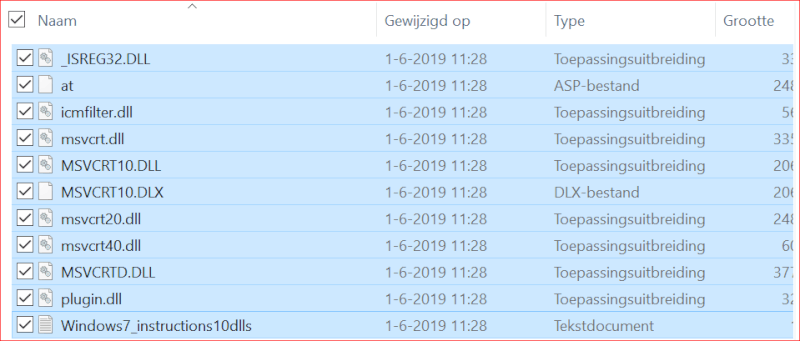
- Kopieer de andere bestanden
- Ga naar C://Windows/SysWOW64 en plak daar de bestanden.
Het is niet noodzakelijk, maar ik zet de DLL-bestanden ook in deze locaties:
- C://Windows/System32 (dat deed je in Windows Vista en 7 ook) en in
- C://Windows/System
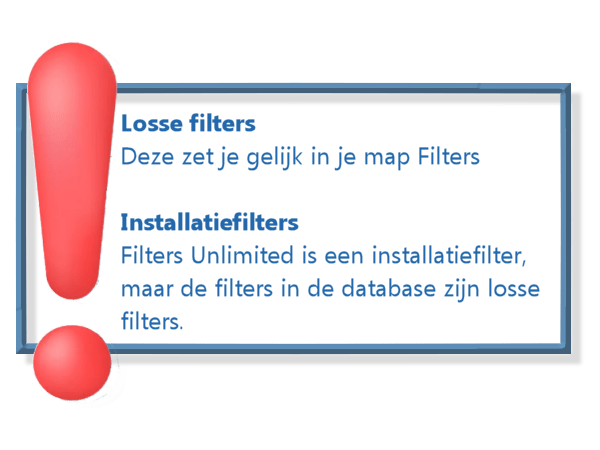
Voorbeelden van losse filters:
- FM Tile Tools
- MuRa’s Filter Meister
- Alle filters in de database van Filters Unlimited

Je ziet in de uitgepakte map GEEN setup bestand of een icoontje naast de naam. Alleen .8bf
Waar zet je losse filters?
- Maak voor losse filters een map in, bijvoorbeeld: Mijn documenten/Mijn PSP-bestanden of vanaf PSP X4 in Mijn documenten/Corel PaintShop Pro/
Voorbeelden van installatiefilters:
- Filters Unlimited (dat is eigenlijk een programma. Het is geen filter op zich)
- Redfield filters
- VanderLee Snowflakes
Als je het gedownloade bestand uitpakt en je komt een setup bestand tegen met
“Toepassing” in de omschrijving of een icoontje naast de filternaam, dan is het een installatiefilter.
|
|
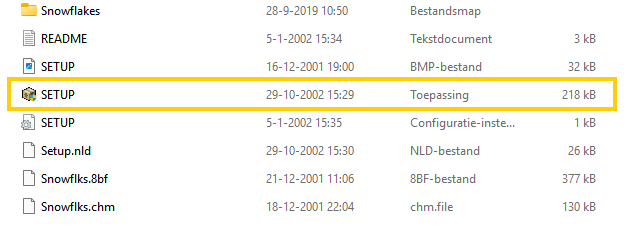

Waar installeer ik installatiefilters?
- Laat installatiefilters installeren in de Corel map: C:/Program Files (x86)/Corel/Versiemap/Plugin/NL

Een uitgebreide les over bewaren van insteekfilters kun je hier vinden.
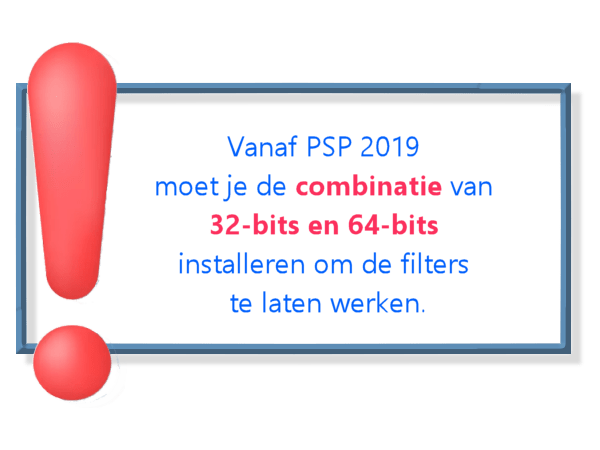
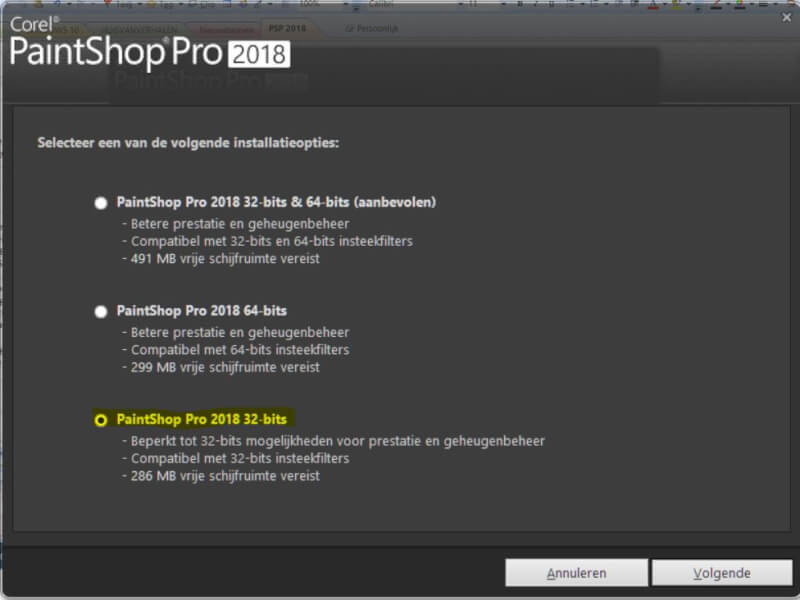
Het belangrijkste om te onthouden is dat als je een nieuwe versie van PSP installeert, je ALLEEN de 32-bit versie van PSP moet installeren als je met oudere filters wilt blijven werken.
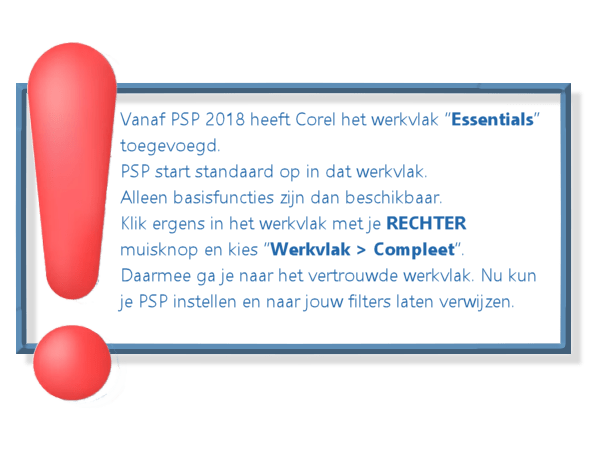
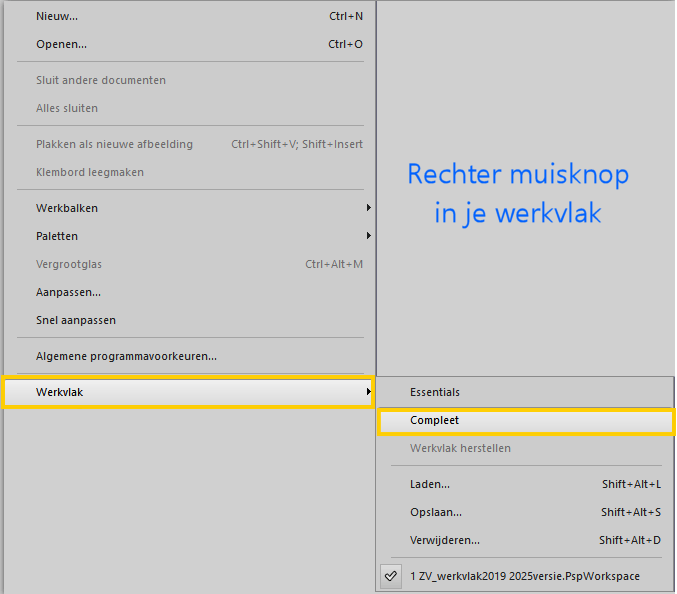
Als je insteekfilters hebt gedownload en op de juiste plek hebt gezet, moet je PSP nog laten verwijzen naar de locaties waar jouw insteekfilters staan. Zorg dat je werkvlak op “Compleet” staat, anders zie je de optie Bestand > Voorkeuren niet.
- Bestand > Voorkeuren > Bestandslocaties

- Bij de makers van de filters. Dat is altijd de meest betrouwbare plek om (nieuwe) filters te verkrijgen.
- Er zijn nog veel PSP sites die downloads naar filters aanbieden, maar dat zijn vaak oude versies die met Windows 10 en PSP X8 en hoger niet meer willen werken. Daarom zijn de makers de beste bron.
- Pas ook op met betaalde filters zoals Alien Skin – Eye Candy. Vaak zit daar extra software bij, zoals cracks, die malware kan verspreiden. Ook na jaren nog. Zoek liever een gratis alternatief als zo’n filter in een les wordt gebruikt.
- Op deze website. Zantara linkt direct naar de makers van insteekfilters. Er zijn een paar uitzonderingen die via een eigen download worden aangeboden, omdat de maker niet meer actief is en het programma ook in hoge Windows/PSP versies nog probleemloos werkt.
Hier zijn een paar sites van makers van filters
- The Plugin Site Filters zoals Harry’s Filters, NameSuppressed, Richard Roseman etc.
- Mehdi Kijk aan de rechterkant voor veel gratis filters
- Cybia Kijk onderaan bij de FREEWARE (gratis) plugins
Corel biedt bij de Ultimate versies van PSP X6 en hoger ook insteekfilters aan. Dat zijn allemaal installatiefilters die soms apart moeten worden gebruikt en soms alleen in de PSP waarmee ze geleverd worden.
- Pic-to-Painting (PSP 2019, wordt automatisch geïnstalleerd)
- Perfectly Clear (PSP 2018 en 2019. Beide alleen in de 64-bits)
- KPT-Collection (Bijna alle versies. Alleen 32-bits. Wordt als installatiebestand (.exe) geleverd
Daarnaast heeft Corel nog aparte filterprogramma’s, maar die werken niet in PSP zelf.
Waar download ik die filters?
Klik bovenin op het huisje en dan in het Welkom scherm links op Store en rechts in het vakje bij Insteekfilters. Scroll naar beneden tot je de gratis KPT-Collection vindt en download die.
De KPT-Collection werkt alleen in de 32-bits van PSP



