

- Maak een mapje voor deze les.
- Download het materiaal in het mapje en pak het daarin uit.
- Als je het masker 20/20 nog niet hebt, kopieer het dan naar je map Maskers.
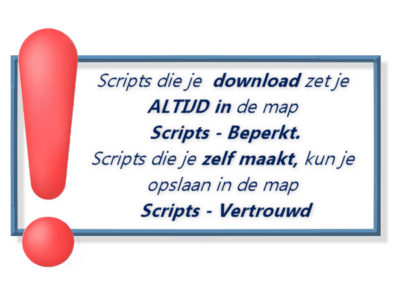
- Pak het zip-bestand met de scripts uit en kopieer die naar je map Scripts – Beperkt en check of PSP ook naar die map verwijst via Bestand > Voorkeuren > Bestandslocaties.
- Open de afbeelding in jouw PSP.
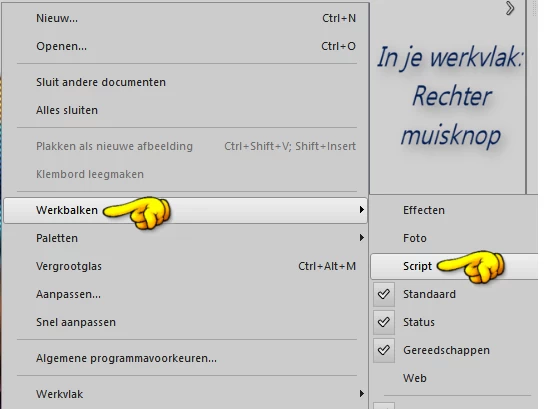
- Activeer de scriptbalk >
- Open een nieuwe, transparante, afbeelding van 640 pixels breed en 640 pixels hoog
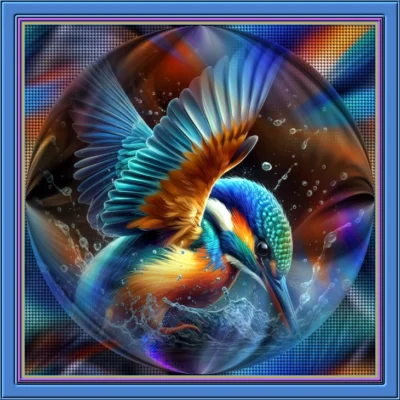
- Selecties > Alles selecteren > Activeer de afbeelding van de kingfisher of je eigen afbeelding > Bewerken > Kopiëren > Terug naar je afbeelding > Bewerken > Plakken in selectie > Selecties > Niets selecteren. Sluit de originele afbeelding.
- Houd de Shift-toets op je toetsenbord ingedrukt en druk dan op de D om je creatie te dupliceren. We werken verder op het duplicaat, maar houd het origineel open. We hebben het later nodig.
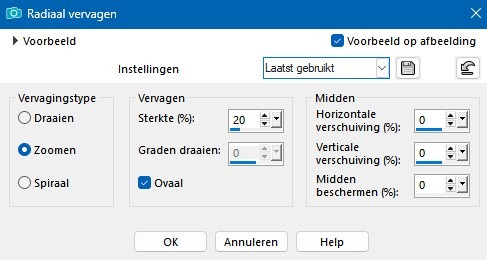
- Op het duplicaat > Aanpassing > Vervagen > radiaal vervagen met deze instellingen
- Effecten > Afbeeldingseffecten > Sferisch > Sterkte op 100 > Cirkel
- Effecten > Afbeeldingseffecten > Naadloze herhaling met deze instellingen
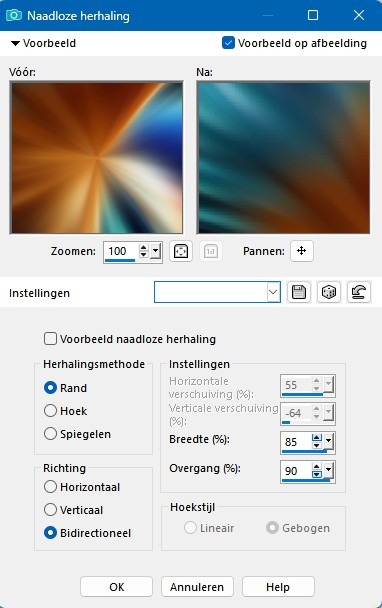
Zijn er instellingen grijs? Zet de Herhalingsmethode tijdelijk op Hoek of Spiegelen, pas de instelling aan en zet dan weer terug naar Rand. - Lagen > Dupliceren > Werk met de bovenste laag
- Effecten > Geometrische Effecten > Cirkel > Randmodus op Transparant
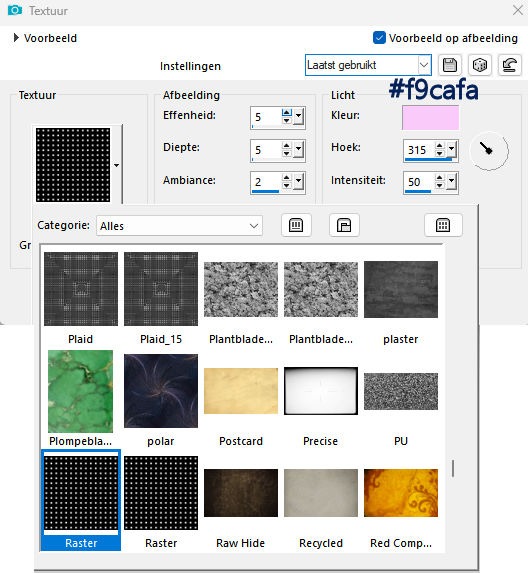
- Activeer nu de onderste laag > Effecten > Textuureffecten > Textuur met deze instellingen
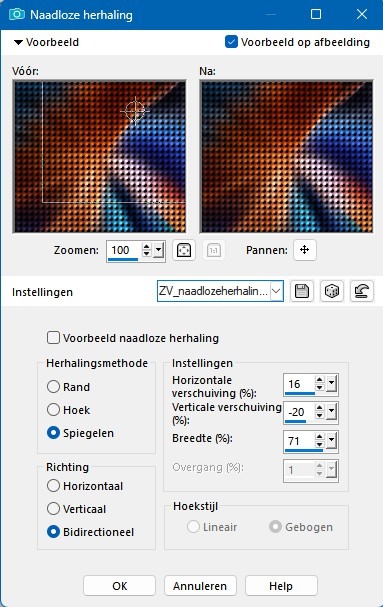
- Effecten > Afbeeldingseffecten > Naadloze herhaling met deze instellingen
- Aanpassen > Zachtheid > Nog zachter
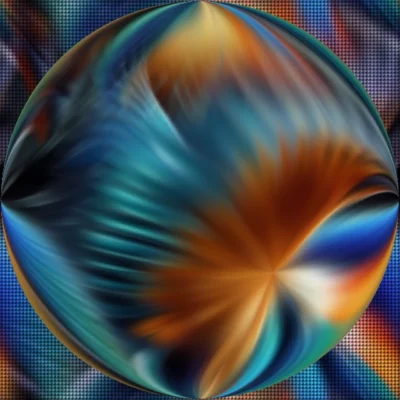
En zo zou je afbeelding er nu uit kunnen zien.
Ga nu naar Tab 02.
- Activeer nu het origineel dat we aan het begin van de les gemaakt hebben
- Lagen > Masker laden/opslaan > Masker laden vanaf schijf > Kies masker 20/20. Instellingen staan goed.
- Lagenpalet > Rechter muisknop > Samenvoegen > Groep samenvoegen
- Bewerken > Kopiëren > Terug naar je creatie > Bewerken > Plakken als nieuwe laag. Staat gelijk goed.
- Lagenpalet > Activeer de tweede laag = Kopie van raster 1 > Zet de mengmodus op Luminantie.
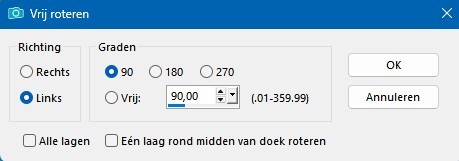
- Lagen > Dupliceren > Afbeelding > Vrij roteren
- Lagenpalet > Rechter muisknop > Samenvoegen > Alle lagen samenvoegen.
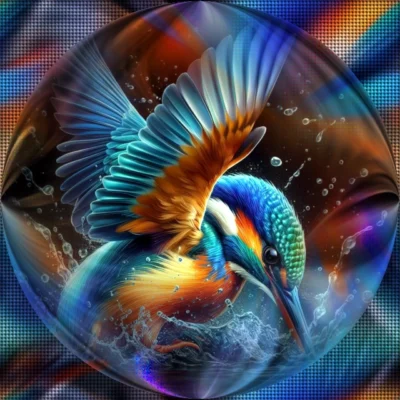
Ga nu naar Tab 03
- Ga naar de scriptbalk en zoek script 09 Helderder maken en automatisch witbalans instellen
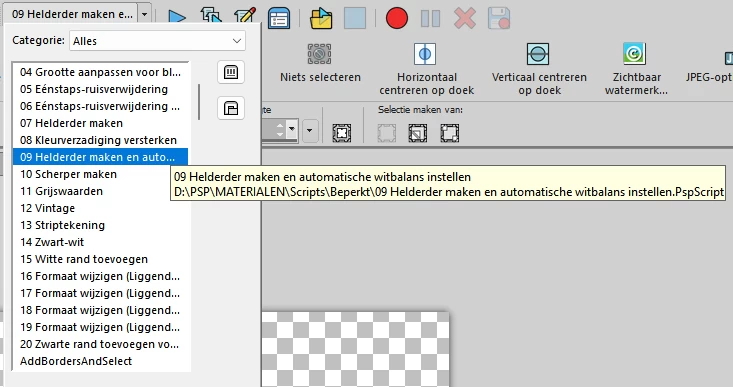
- Klik op het blauwe pijltje om het script uit te voeren

- Zoek het script SoftPorcelain en voer dat uit. Kies bij Adjust Porcelain Blueness de standaardwaarde 5
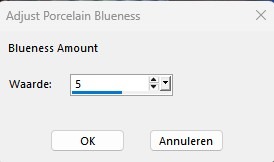
Dit script kan het bekende Xero > Porcelain script vervangen en werkt ook in de 64-bits versies van PSP. - Zoek het script AddBordersAndSelect en klik op Uitvoeren . Heb je een eigen afbeelding, pas dan de kleuren aan.
- Kies 1 pixel > Symmetrisch > Kleur #4eb9fd
- Klik opnieuw op Uitvoeren en kies nu 3 pixels > symmetrisch > Kleur #e4a63e > Klik weer op Uitvoeren
- Kies 2 pixels > Symmetrisch > Kleur #4eb9fd
- Zet je voorgrond op #38b9c8 > Vul de selectie met die kleur en klik dan weer op Uitvoeren
- Kies 5 pixels > Symmetrisch > Kleur #a43ac8. Laat de selectie staan
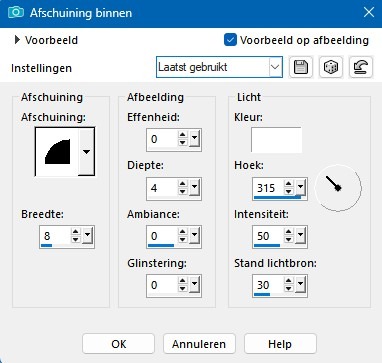
- Effecten > 3D Effecten > Afschuining binnen met deze instellingen > Selecties > Niets selecteren
- Zoek script Script-Pinuccia-VSP en klik op Uitvoeren. De randkleur is standaard.
- Selecties > Alles selecteren > Selecties > Wijzigien > Selectieranden selecteren > Binnen > Randbreedte 30 > Vul de selectie met kleur #398be1
- Effecten > 3D Effecten > Afschuining binnen > Kies afschuining 7 > de rest staat nog goed > Selecties > Niets selectereen.
Dit was de les. Er komt nog een les waarin je leert om zelf een script te maken.