
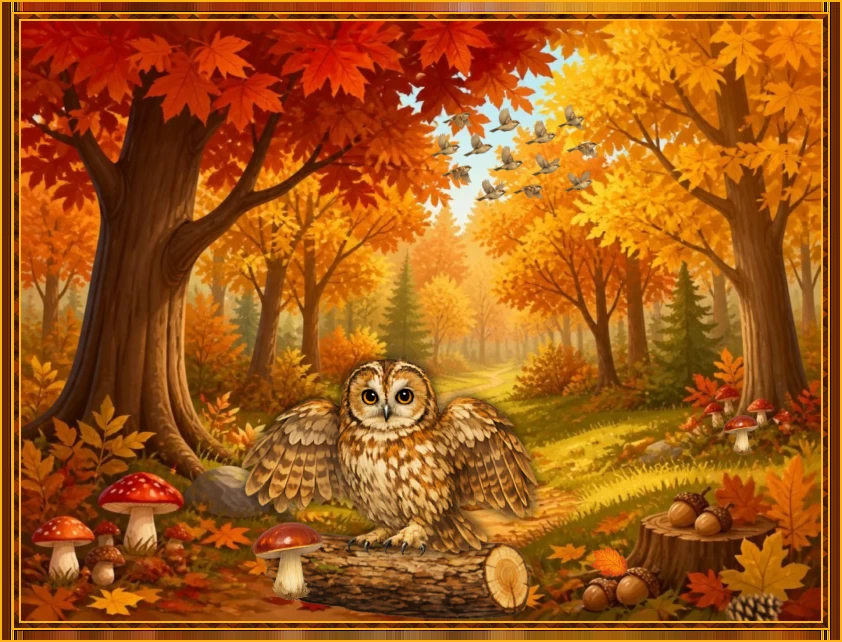


-
03
- Open de gedownloade ZV_herfst2026A.pspimage in jouw PSP
- Activeer de laag “Uil met herfst accenten“
Gereedschap Selectie > Selectietype Rechthoek > Modus Toevoegen > Trek een rechthoek rond het label “Made with AI”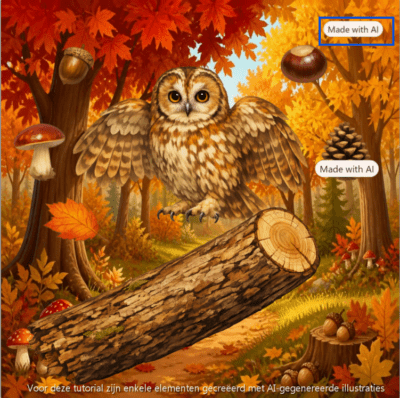
- Druk 1x op de Del(ete) toets op je toetsenbord > Selecties > Niets selecteren
- Activeer de laag “Boomstam”> Trek ook hier een selectie om het label “Made with AI” en druk 1x op de Del(ete) toets op je toetsenbord > Selecties > Niets selecteren.
- Zet de laag “AI tekst” op slot of verwijder de laag door er met je rechter muisknop op te klikken en dan “Verwijderen” te kiezen.
- Houd de SHIFT-toets ingedruk en druk op de D-toets om de .pspimage te dupliceren. We werken verder met het duplicaat.
- Open dan een nieuwe, transparante afbeelding van 800 pixels breed en 600 pixels hoog.
Ga nu naar Tab 02.
- Op je nieuwe afbeelding > Selecties > Alles selecteren
- Activeer de .pspimage > Laag Herfstachtergrond > Bewerken > Kopiëren > Naar nieuwe afbeelding > Plakken in selectie > Selecties > Niets selecteren.
- Ga naar de .pspimage en activeer de laag “Boomstam” Bewerken > Kopiëren > Naar nieuwe afbeelding > Plakken als nieuwe laag
- Afbeelding > Formaat wijzigen > Wijzig naar 70% > Intelligent > Formaat van alle lagen wijzgen NIET aangevinkt > Herhaal nog 2x.
- Afbeelding > Vrij roteren met deze instellingen
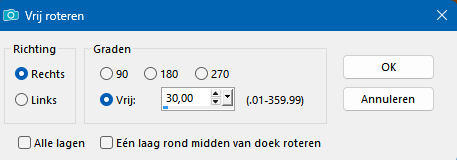
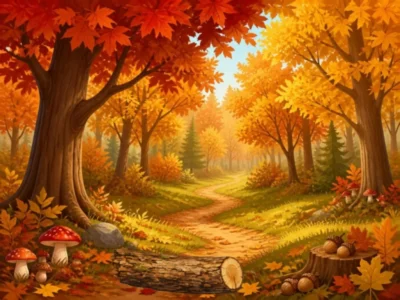
- Gereedschap Verplaatsen > Verplaats de boomstam naar onderen, zoals op het voorbeeld hieronder
- Activeer de .pspimage > Laag “Uil met herfst accenten” Gereedschap Selectie > Selectietype Rechthoek > Modus Toevoegen > Trek een rechthoek zo dicht mogelijk rond de uil > Bewerken > Kopiëren > Terug naar je creatie > Plakken als nieuwe laag.
- Gereedschap Wisser > Wis de herfst accenten in de hoeken voorzichtig weg.
- Afbeelding > Formaat wijzigen > Instellingen staan nog goed > Herhaal 1x
- Gereedschap Verplaatsen > Verplaats de uil tot de klauwen op de boomstam rusten
- Aanpassen > Scherpte > Onscherp masker met deze instellingen: Bereik op 1 > Sterkte 64 > Knippen 4 > Alleen luminantie aangevinkt
- Effecten > 3D Effecten > Slagschaduw > Verschuiving V+H op 2 > Dekking op 50 > Vervaging op 13 > Kleur op Zwart > Herhaal maar dan met de verschuivingen op -2.
- Klik met je rechter muisknop op de laag met de uil > Samenvoegen > Omlaag samenvoegen
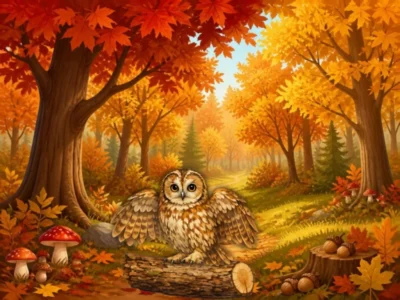
Ga nu naar Tab 03
Het volgende onderdeel is alleen een indicatie. De bedoeling is dat je de herfst accenten rond de uil selecteert en naar eigen inzicht op de creatie plakt.
- Ga naar de .pspimage afbeelding en activeer de laag “Uil met herfst accenten” > Gereedschap Selectie > instellingen staan nog goed > Trek een selectie rond de paddenstoel > Bewerken > Kopiëren > Selecties > Niets selecteren.
- Ga naar je creatie > Plakken als nieuwe laag
- Afbeelding > Formaat wijzigen > Instellingen staan nog goed > Herhaal, maar verkleining nu op 50.
- Gereedschap verplaatsen > Zet de paddenstoel op een plek van jouw keuze.
- Ga telkens terug naar de uil met de herfst accenten, selecteer met je gereedschap Selectie een nieuw accent en plak die als nieuwe laag op je creatie en zet het met je Gereedschap Verplaatsen op een plek van jouw keuze. Om de verhoudingen te bewaren, verklein je een nieuw accent eerst naar 70% en dan naar 50%. Verklein nogmaals naar 70% als dat beter uitkomt.
- Als alle accenten op hun plek staan > Lagenpalet > Bovenste laag > Rechter muisknop > Samenvoegen > Alle lagen samenvoegen
- Laat de .pspimage actief
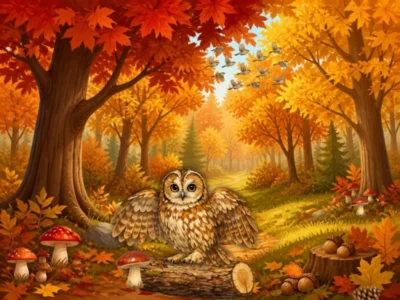
Ga nu naar Tab 04
- Afbeelding > Randen toevoegen > 2 pixels symmetrisch > Kleur #feb30c
- Afbeelding > Randen toevoegen > 5 pixels Symmetrisch > Kleur #991601
- Afbeelding > Randen toevoegen > 2 pixels symmetrisch > Kleur #feb30c
- Gereedschap Toverstaf > Klik in de donkere rand > Activeer de .pspimage en daar de laag “Frame patroon” > Bewerken > Kopiëren > Terug naar je creatie > Bewerken > Plakken in selectie > Selecties > Niets selecteren
- Afbeelding > Randen toevoegen > 10 pixels Symmetrisch > Kleur #991601
- Afbeelding > Randen toevoegen > 2 pixels symmetrisch > Kleur #feb30c
- Selecteer de donkere rand met je toverstaf > Ga weer naar de .pspimage en kopieer opnieuw de laag “Frame patroon” > Bewerken > Kopiëren > Terug naar je creatie > Bewerken > Plakken in selectie > Selectie laten staan
- Effecten > Vervormingseffecten > Pixelvorming met deze instellingen
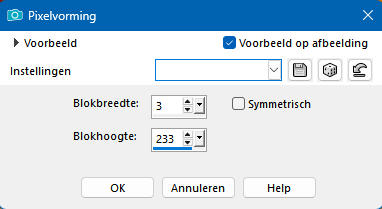
- Effecten > Randeffecten > Accentueren > Selecties > Niets selecteren
Voeg eventueel je watermerk toe op een aparte laag en voeg die samen met de achtergrondlaag. Sla je creatie op.
Dit was de les.