Je eigen (werk)balk maken
Bekijk het begeleidend filmpje op Zantara’s Vision YouTube Kanaal
- Open PSP
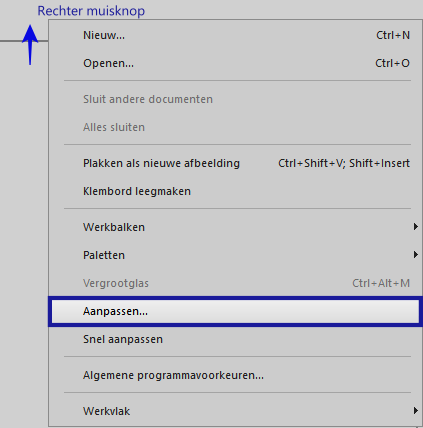
- Klik ergens boven je werkvlak met je rechter muisknop en kies “Aanpassen”
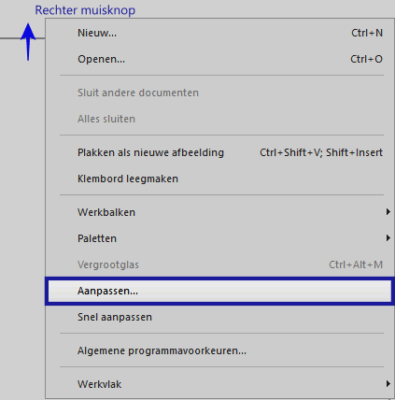
- Je ziet dan dit menu
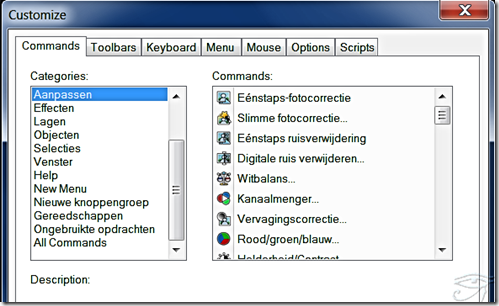
Tot en met PSP X6 is alles in het Engels. 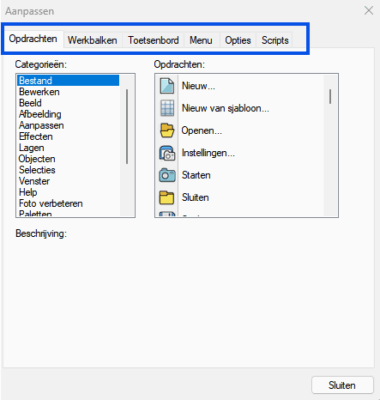
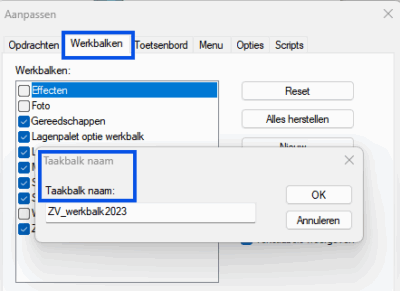
In latere versies in het Nederlands - Kies de tab Toolbars/Werkbalken – Zoek rechts NEW/Nieuw
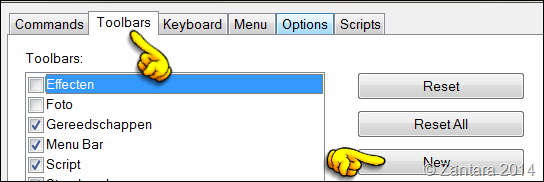
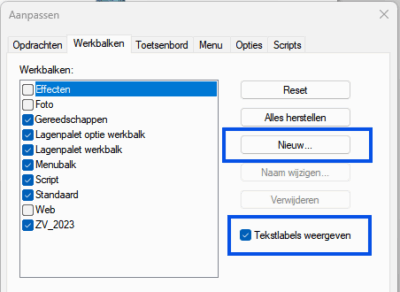
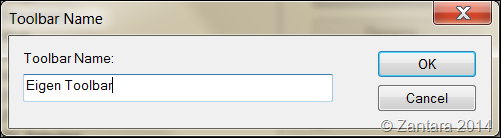
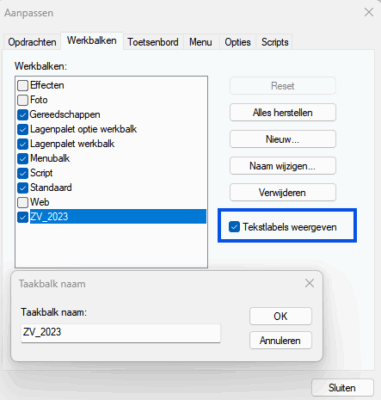
- Geef de balk in het volgende menu een voor jou herkenbare naam
- Vink “Show Text Label/Toon tekstlabes” aan en klik op Close/Sluiten
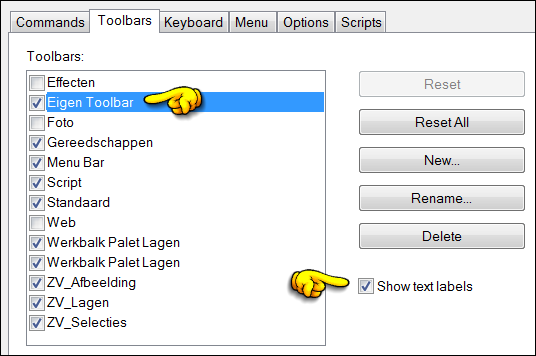
- In je grote werkvlak zie je nu dit. Tot PSP X6, zie je de eerste letter van de naam die jij jouw balk gegeven hebt. In latere versies zie je die niet meer.


- Klik op het blokje met je linker muisknop en houd die ingedrukt
- Sleep het blokje naar boven in een lege ruimte bij je andere werkbalken
Hieronder worden een aantal willekeurige mogelijkheden voor je eigen werkbalk getoond. Maak je eigen keuze voor de knoppen die jij het meest gebruikt.
Knoppen toevoegen aan je werkbalk
- Klik in de Tab Commands/Opdrachten. Hier vind je alle functies van de werk- en gereedschap balken van PSP
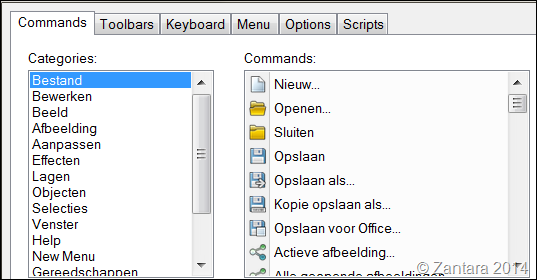
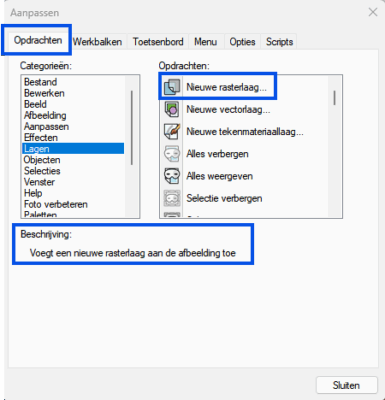
- Zoek links Categories/Categorieën naar de functie, zoals Bestand, Lagen etc. > Zoek rechts bji Commands/Opdrachten naar de functie zoals Nieuwe rasterlaag
- Klik op de opdracht met je linker muisknop > houd de muisknop vast en sleep de opdracht naar het blokje dat je bovenin hebt gemaakt
- Zoek op deze manier de commando’s die jij regelmatig gebruikt.
- Je kunt alle functies verplaatsen, totdat ze op de voor jou makkelijkste volgorde staan.
- Heb je alle functies die je hebben wilt, klik dan op Close en je werkbalk staat op zijn plek. Zodra je een afbeelding aanmaakt of opent, zal de nieuwe balk actief worden.
- Merk je nu dat je balk te vol is geworden, ga da dan terug naar Beeld > Aanpassen – New– Maak een nieuwe werkbalk en sleep van je eerste werkbalk de icoontjes die je op de tweede bij elkaar wilt hebben.
- Wil je een functie verwijderen, dan kun je die gewoon naar het menu hierboven terugslepen.
Zodra je de icoontjes van de functie op je eigen werkbalk herkent, kun je de tekst ervan weghalen, zodat je meer icoontjes op een werkbalk kwijt kunt:
Klik met je rechter muisknop in de toolbar – Aanpassen – Toolbars – Haal het vinkje weg bij Show Text Labels
Als je, op een gegeven moment, merkt dat een andere volgorde van de knoppen handiger is, dan doe je het volgende:
- Klik met je rechter muisknop in de toolbar – Aanpassen
- Klik op de knop die je wilt verplaatsen en houd de muisknop ingedrukt
- Sleep de knop naar de door jou gewenste plek
Wil je een knop verwijderen, dan doe je dat op dezelfde manier, alleen sleep je de knop nu weg van de toolbar. Als je de muisknop dan loslaat, is de knop weg.
Werkbalk bewaren
Je kunt je werkbalk bewaren zodat, mocht PSP problemen geven, je de werkbalk altijd opnieuw kunt laden.
Bestand > Werkvlak – Opslaan
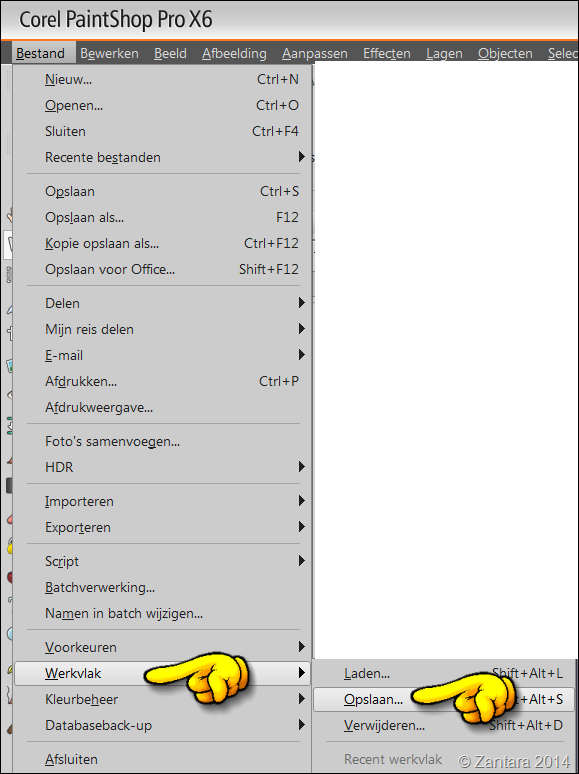
Hiermee sla je alle instellingen van je werkvlak op, dus niet alleen de eigen werkbalk, maar ook de werkvlak kleur, als je die van standaard zwart naar ene lichtere kleur hebt gewijzigd.
Herhaal het opslaan nog een keer, maar sla het werkvlak nu op een andere locatie op. Dit omdat PSP het bestand bij updates nog wel eens wil verwijderen uit de PSP mappen, maar niet uit de door jou gekozen tweede locatie.
Als je PSP net hebt geïnstalleerd, dan wil het nog wel eens gebeuren dat je werkbalk opeens verdwenen is, de volgende keer dat je PSP opstart. Waarom dat is, is niet duidelijk.
Je kunt je werkbalk weer terughalen door Bestand > Werkvlak – Laden te kiezen.
Deze tip heb ik te danken aan een van de bezoeksters van deze site: Jo, die in een reactie liet weten hoe je de werkbalk weer terug kunt halen. Dank je wel voor de tip, Jo.
Aanvullingen
Knop Inkleuren
In PSP X7 verdween opeens de functie inkleuren verwijderd en die wordt in lessen veel gebruikt. Na veel zoeken heb ik de functie toen bij categorieën gevonden. Je kunt die als knop toevoegen:
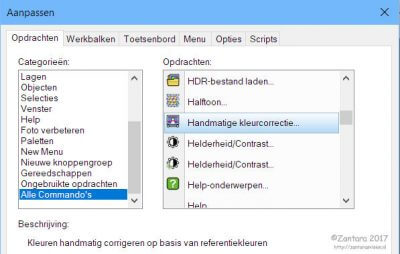
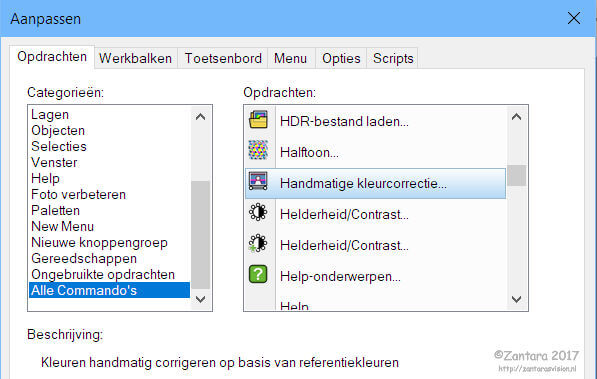
- Ga bij Categorie (zie hierboven) helemaal naar onderen naar “Alle commando’s“
- Zoek Handmatige kleurcorrectie en sleep die naar je eigen werkbalk