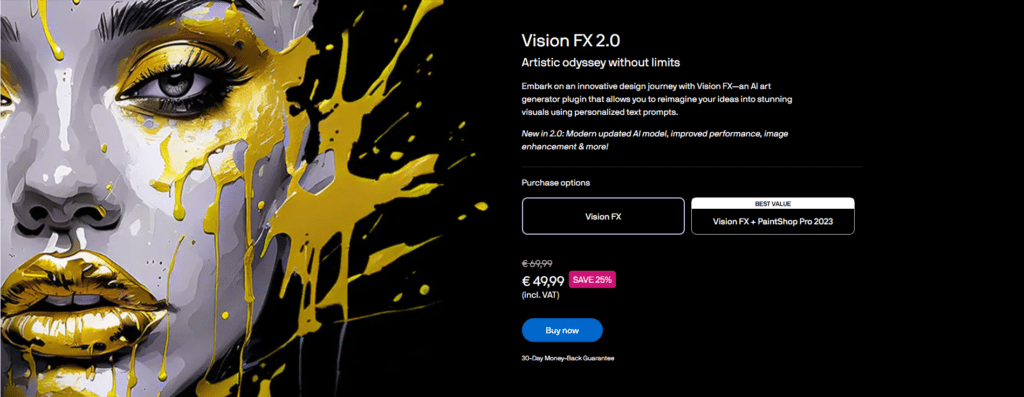

- Bij Corel via hun website
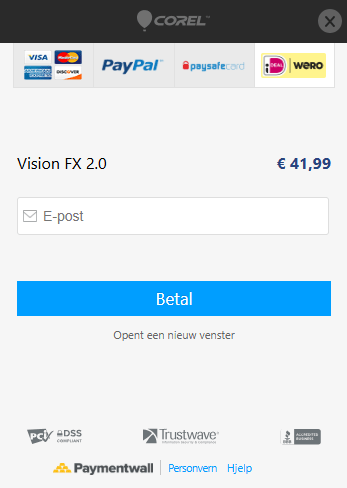
Je koopt Vision FX 2.0 gewoon op de Corel website (klik op de link om naar de website te gaan), net zoals je dat met PSP doet. - Bij Corel, rechtstreeks vanuit PSP.
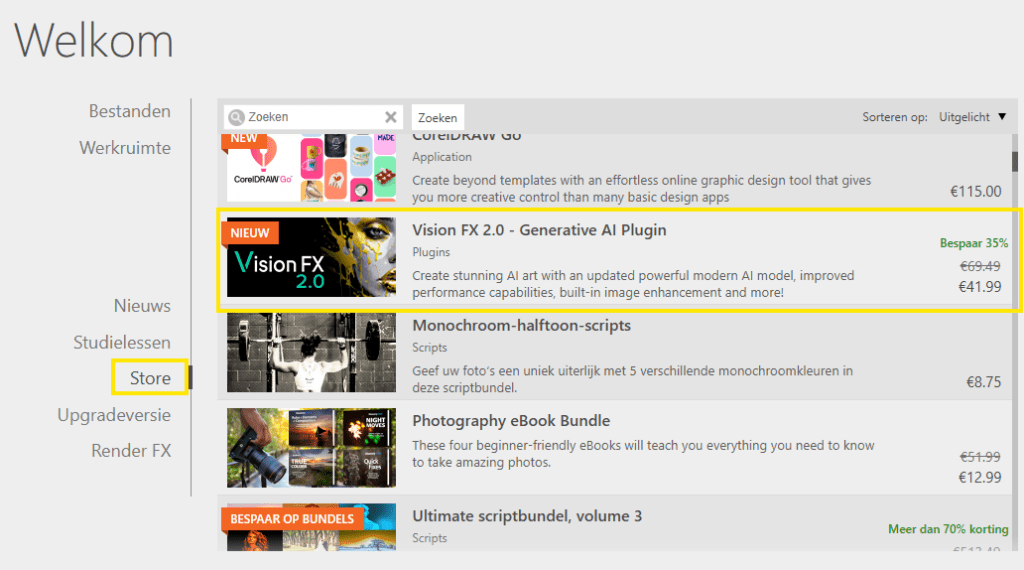
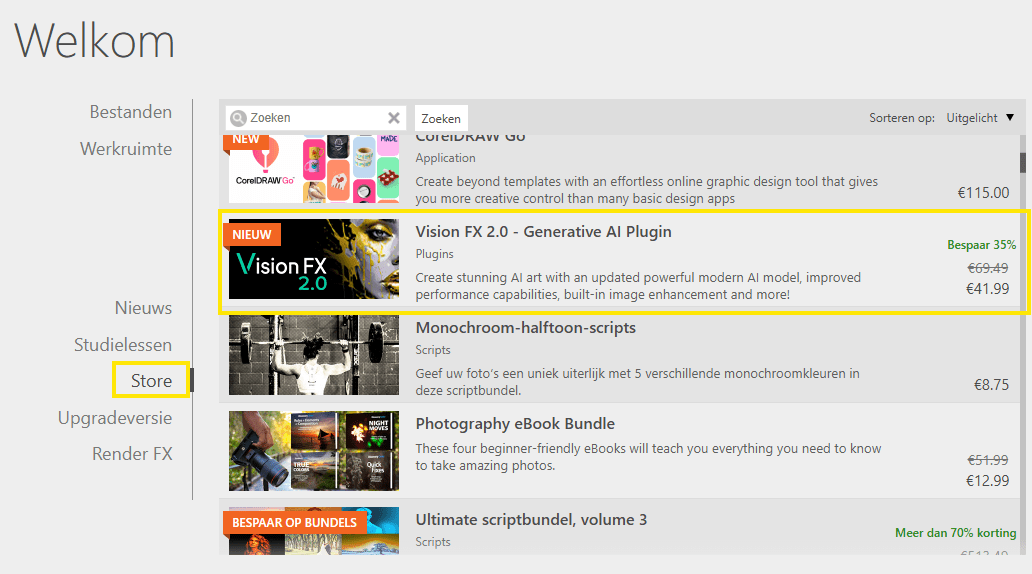
Klik in PSP op het Huisje helemaal bovenaan en dan links op Store. Zoek Vision FX 2.0 en klik op Nu kopen.
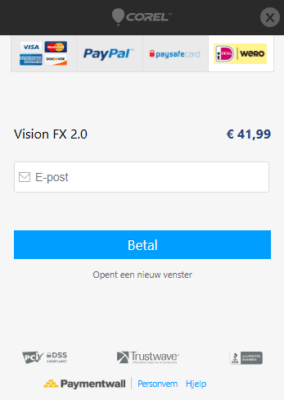
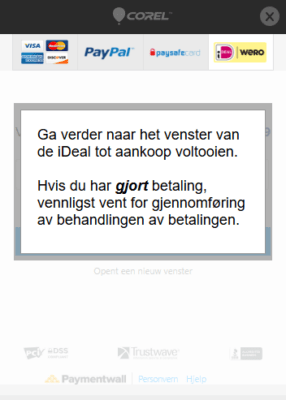
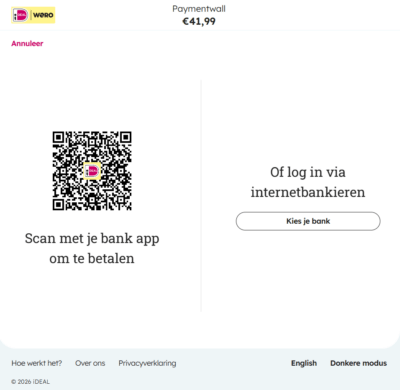
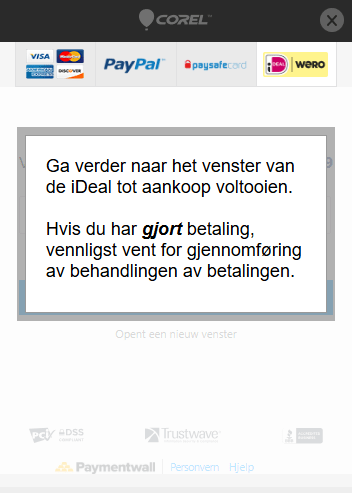
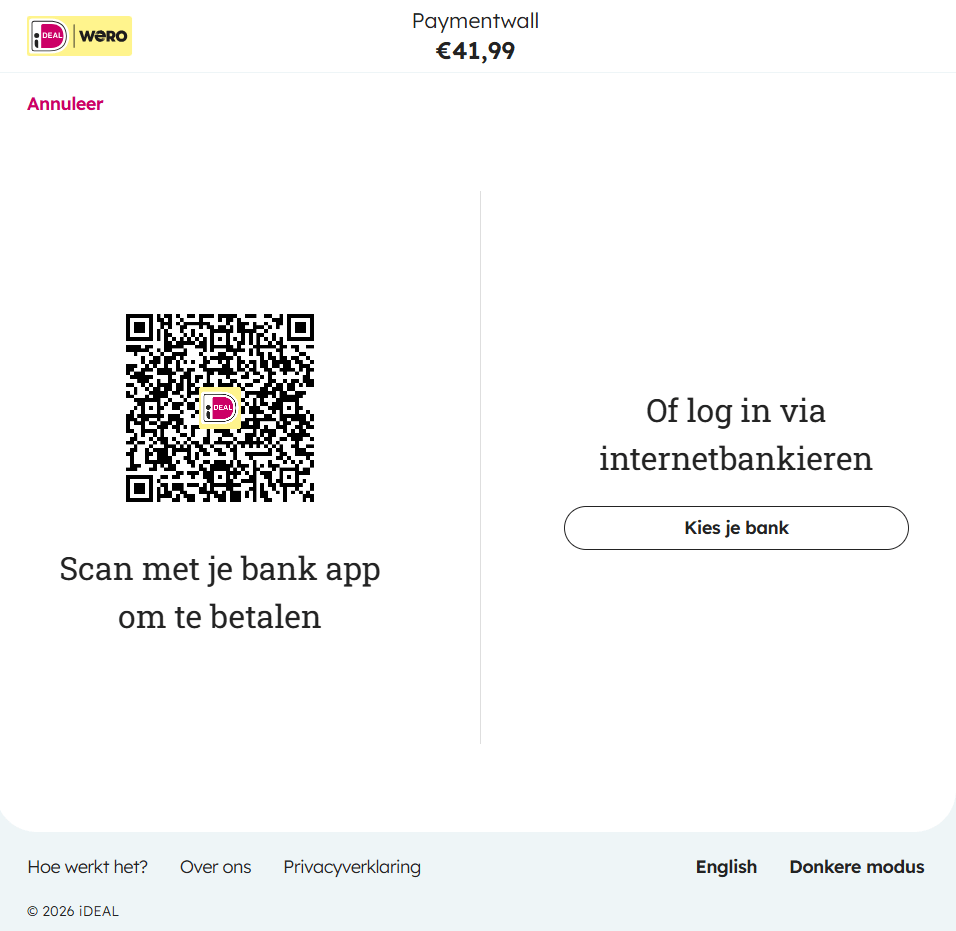
Laat je niet afleiden door het vreemde Nederlands. Je komt in je eigen bankomgeving terecht en dat zou veilig moeten zijn. Rechtstreeks via PSP is in april 2026 de goedkoopste optie.

- Bij Distinct AI, de eigenaar van Vision FX 2.0
Dit kan met de pinpassen die sinds 2025 zijn uitgegeven. Dat zijn Visa of Mastercard kaarten met een security code op de achterkant (het 3-cijferige nummer dat bij CVC staat), of betaal met een creditcard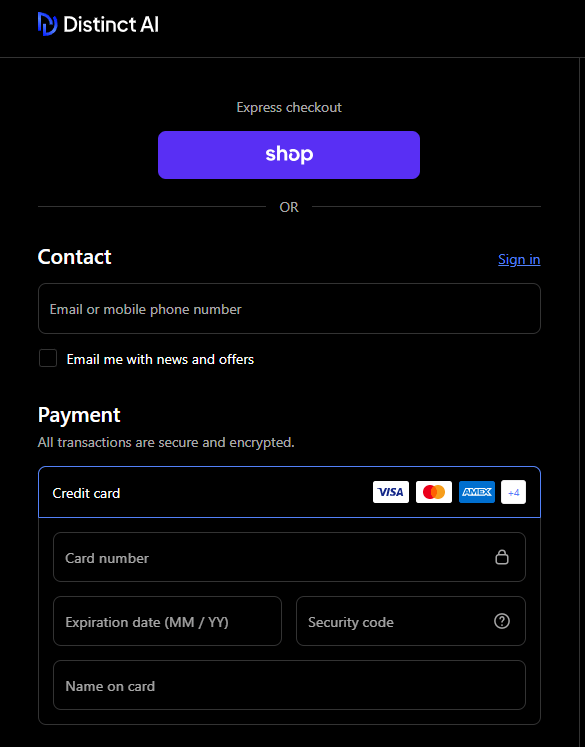

Bedenk dat Vision FX 2.0 helemaal in het Engels is, inclusief informatie en uitleg.
Maar je kunt gewoon in het Nederlands een prompt (opdracht) ingeven om een afbeelding te bewerken of te creëren.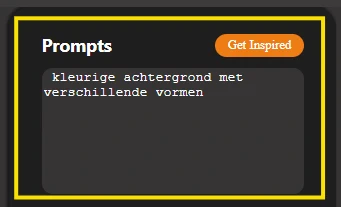 Wil je eerst wat meer weten over de app/het filter, kopieer dan de Engelse teksten op de pagina van Corel of andere bronnen op het internet en vertaal met, bijvoorbeeld met een vertaalmachine zoals DEZE.
Ik ken alleen de aankoop via Corel. Weet dus niet hoe het precies gaat, als je het rechtstreeks bij Distinct AI koopt.
Als de betaling via iDeal/Wero gelukt is, krijg je onmiddellijk een bevestiging van Corel. Net als wanneer je PSP koopt.
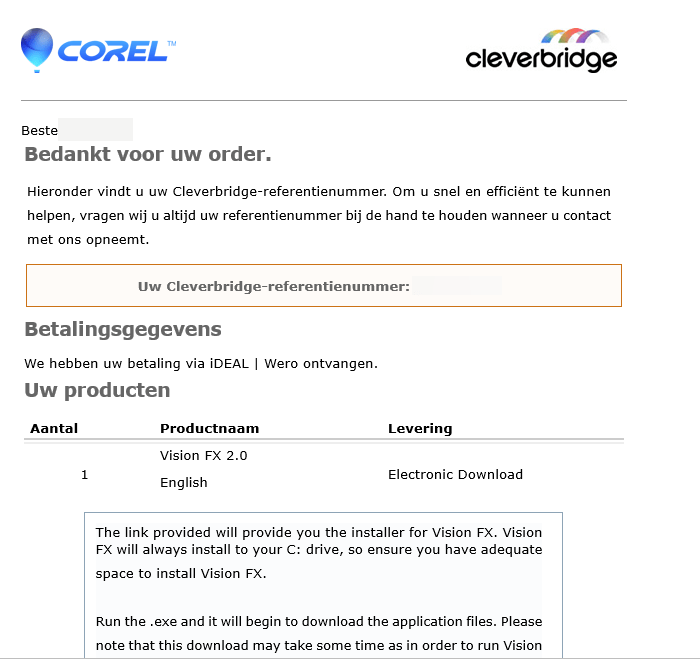 | 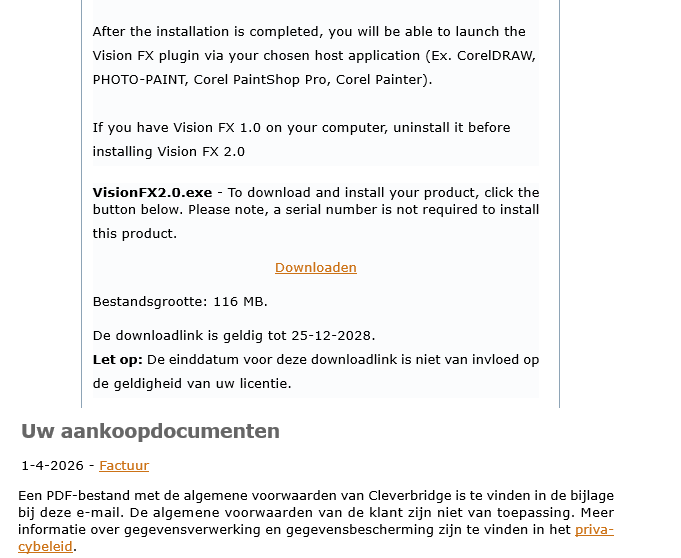 |
Zoals je in het rechter voorbeeld hierboven kunt zien, staat er een downloadlink in de bevestigingsmail van Corel. Of je nu via de Corel website koopt of vanuit jouw PSP, je krijgt diezelfde mail. Er hoort geen serienummer bij Vision Fx. Dat wordt automatisch aangemaakt als je het installeert.
- Maak een map aan bij je map Insteekfilters, die je Vision FX noemt
- Klik op de link Downloaden in de bevestigingsmail en sla het bestand op in de map die je net hebt aangemaakt.
- In de map zie je nu dit bestand

- Sluit alle programma’s af, inclusief je browser.
- Open de map Vision FX
- Dubbelklik op het installatiebestand en sluit Windows Explorer.
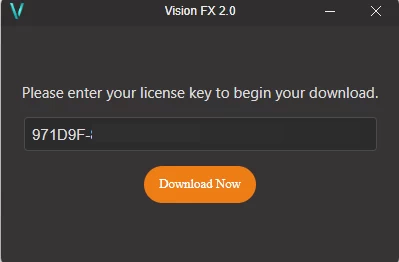
Het serienummer wordt automatisch aangemaakt. - Klik op de knop “Download Now“
Het totale installatiebestand is 5.47GB groot, dus het duurt even voor het helemaal is gedownload.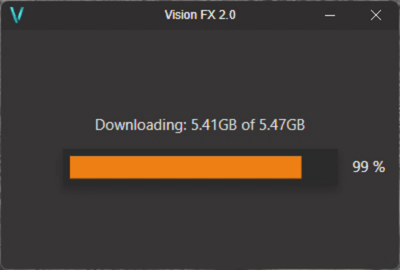 Het proces van download naar uitpakken duurde bij mij ongeveer 10 minuten.
De setup duurde bij mij ongeveer 5 minuten.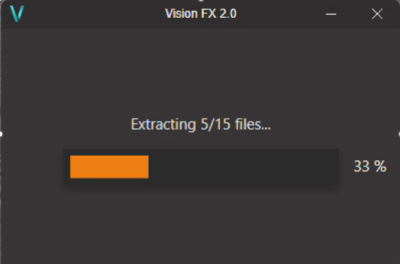 De bestanden worden hier opgeslagen, waarbij Acer (C:) gewoon je C: schijf is.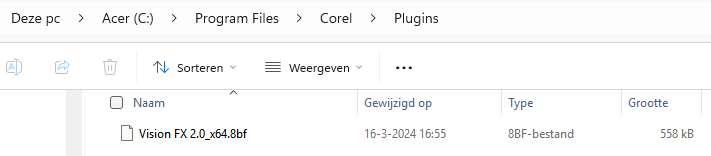
- Als de setup voltooid is, heb je een snelkoppeling op je bureaublad

Dit is de aparte app die je dus zonder tussenkomst van PSP kunt gebruiken. - Zodra je die opstart, wordt de versie onmiddellijk van 2.0 naar 2.1 ge-update.
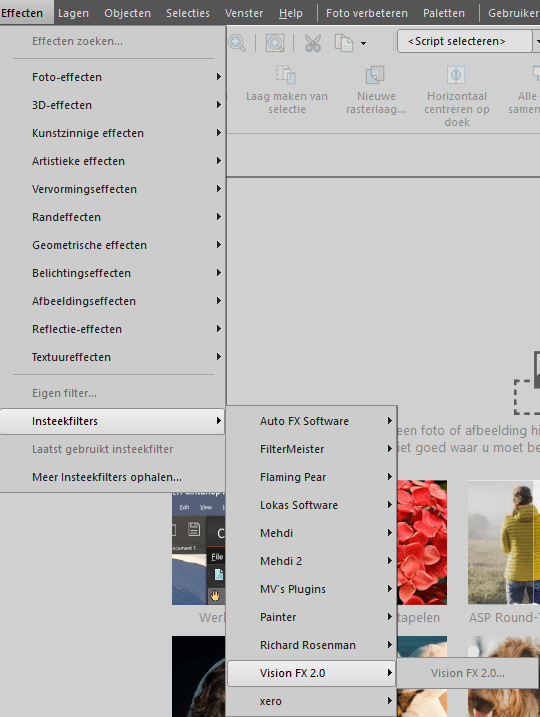
- Open jouw PSP 64-bits en ga naar Bestand > Voorkeuren > Bestandslocaties > Insteekfilter > Zoek het filter op de locatie C:\Program Files\Corel\Plugins en klik op Toevoegen.
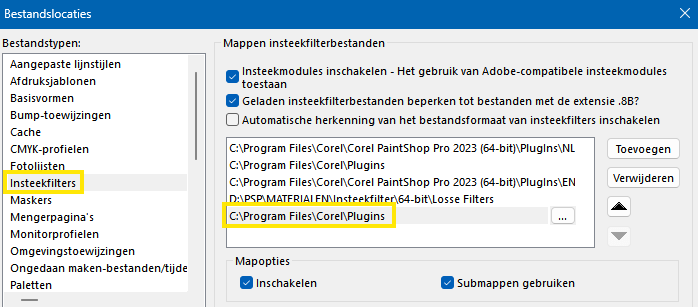
- Hierna vind je het filter terug via Effecten > Insteekfilters