


Vision FX is veel meer dan een insteekfilter.
Je kunt er je eigen PSP materiaal mee maken. Van achtergronden tot tubes tot maskers.
Met Vision FX kun je
- bestaande afbeeldingen bewerken
- een afbeelding bewerken om er een hele nieuwe afbeelding van te maken.
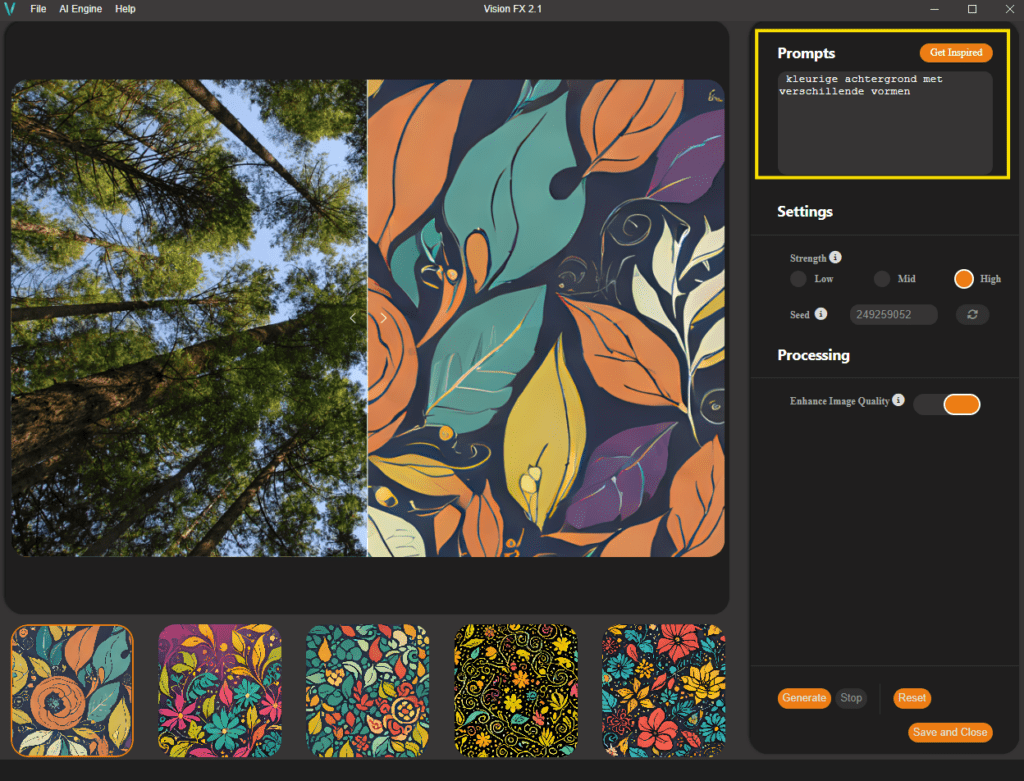
Van een foto met bomen kun je dit maken. Je kiest welke het dichtst bij jouw idee komt en anders verander je de tekst bij de prompt. Zoals je ziet heb ik die gewoon in het Nederlands getypt. - tubes maken van een foto of afbeelding
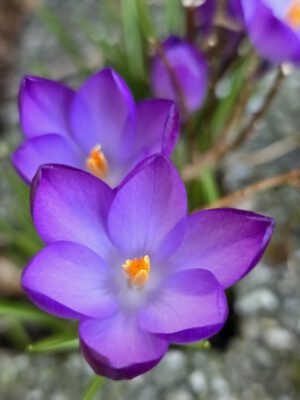
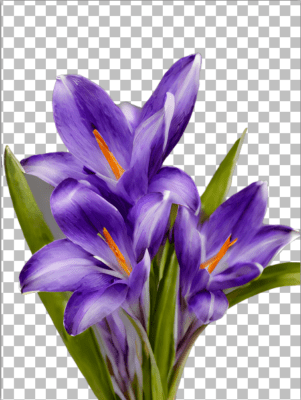
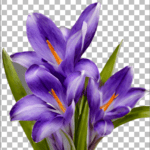
De prompt is dan om een aantal krokussen op een transparante achtergrond te maken.
- tubes maken van een foto of afbeelding
- een hele nieuwe afbeelding creëren.
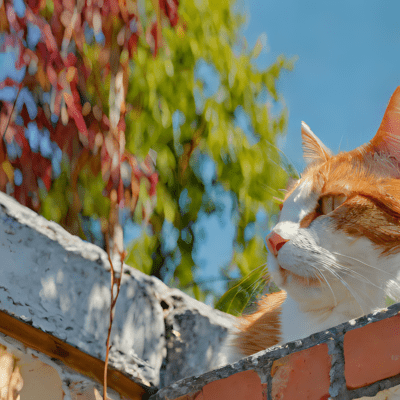
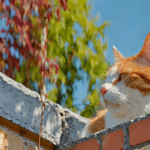
De prompt is een rood-witte kat op een muur met een blauwe lucht en bomen op de achtergrond. Het resultaat is dan dit. Dat is voor mij niet goed genoeg, dus voeg ik een nieuwe prompt toe aan het resultaat. 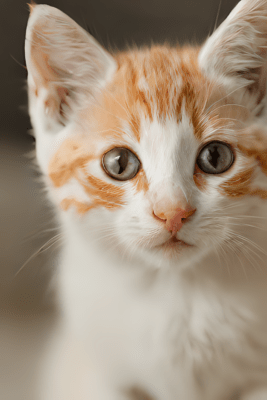
Met een nieuwe prompt verdwijnen de muur en de bomen en krijg ik opeens een foto van een kitten. Het resultaat blijft verrassen.
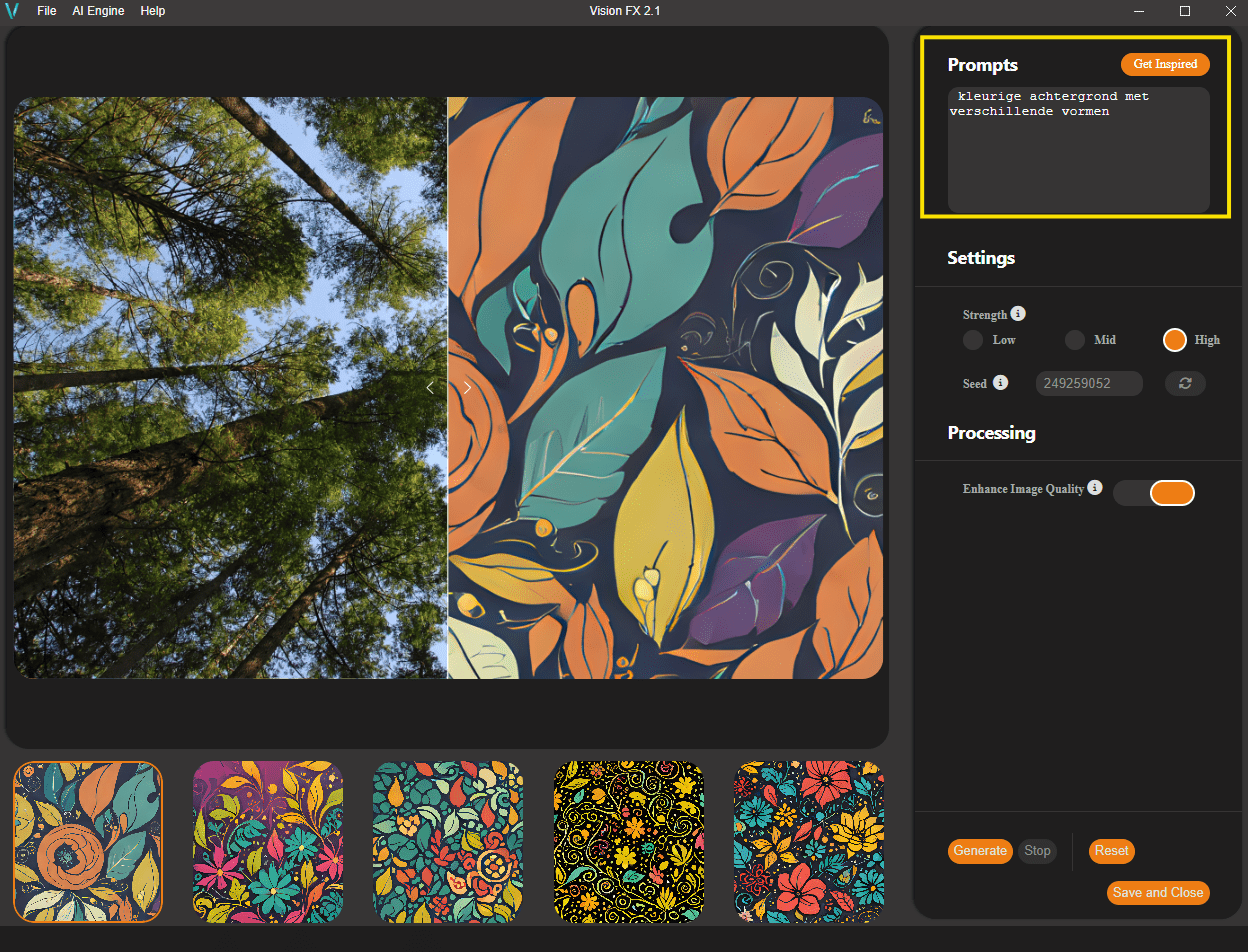
- Vision FX is een app die met AI (Artificial Intelligence = Kunstmatige Intelligentie) afbeeldingen maakt. Op basis van jouw input, berekent de AI machine het resultaat.
- Een bewerking of afbeelding ontstaat door een prompt in te geven.
Een prompt is gewoon een geschreven opdracht. Je omschrijft wat je wilt van het resultaat.
Hoewel het programma helemaal in het Engels is, begrijpt het Nederlandse prompts.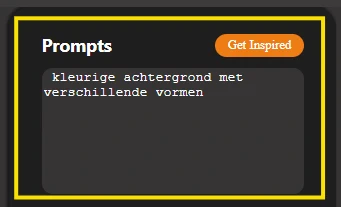
- Is het resultaat niet wat je in gedachten had, dan pas je de prompt aan en laat de machine een nieuwe afbeelding maken.
- Een pc of laptop met een 64-bits systeem.
Als je Windows 11 hebt, dan is jouw pc/laptop zeker 64-bits. Heb je nog Winows 10, kijk dan bij Start > Instellingen > Systeem > Info
- Genoeg geheugen
Dit zijn mijn pc specificaties en daar gaat het prima mee. Het duurt alleen langer voor het opgestart is en een afbeelding gemaakt is.
Mijn laptop heeft een i7 processor en 16GB RAM en is dus iets krachtiger, maar nog altijd de helft minder dan “vereist” Toch gaat het maken van een afbeelding daar een heel stuk sneller mee dan op de pc. Voor mij is het snel genoeg.
Je kunt GEEN schade aan je pc/laptop toebrengen als je niet de vereiste RAM hebt.
Kijk bij Start > Instellingen > Systeem > Info of jouw processor i5 of hoger is en hoeveel RAM-geheugen jouw pc/Laptop heeft. Hoe hoger, hoe sneller een afbeelding wordt gemaakt. - PSP 2018 64-bits of hogere PSP versie.
Als het goed is, heb je vanaf PSP 2018 de combinatie 64-bits en 32-bits geïnstalleerd. Voor het gebruik van Vision FX gebruik je de 64-bits versie. Anders gebruik je de aparte app. De snelkoppeling staat, na installatie, automatisch op je bureaublad.
Bij de eerste keer opstarten, wordt de versie gelijk ge-update naar versie 2.1. Bij de snelkoppeling op je bureaublad zie je echter nog steeds 2.0.
- Als je het insteekfilter gebruikt en op Save and Close klikt, dan wordt de gemaakte afbeelding in PSP geopend. Dat werkt precies zoals het filter Pic-to-Painting dat met eerdere versies van PSP Ultimate meekwam. Je kunt de afbeelding dan verder bewerken zoals je gewend bent.
Het maken van een nieuwe afbeelding of een effect toepassen
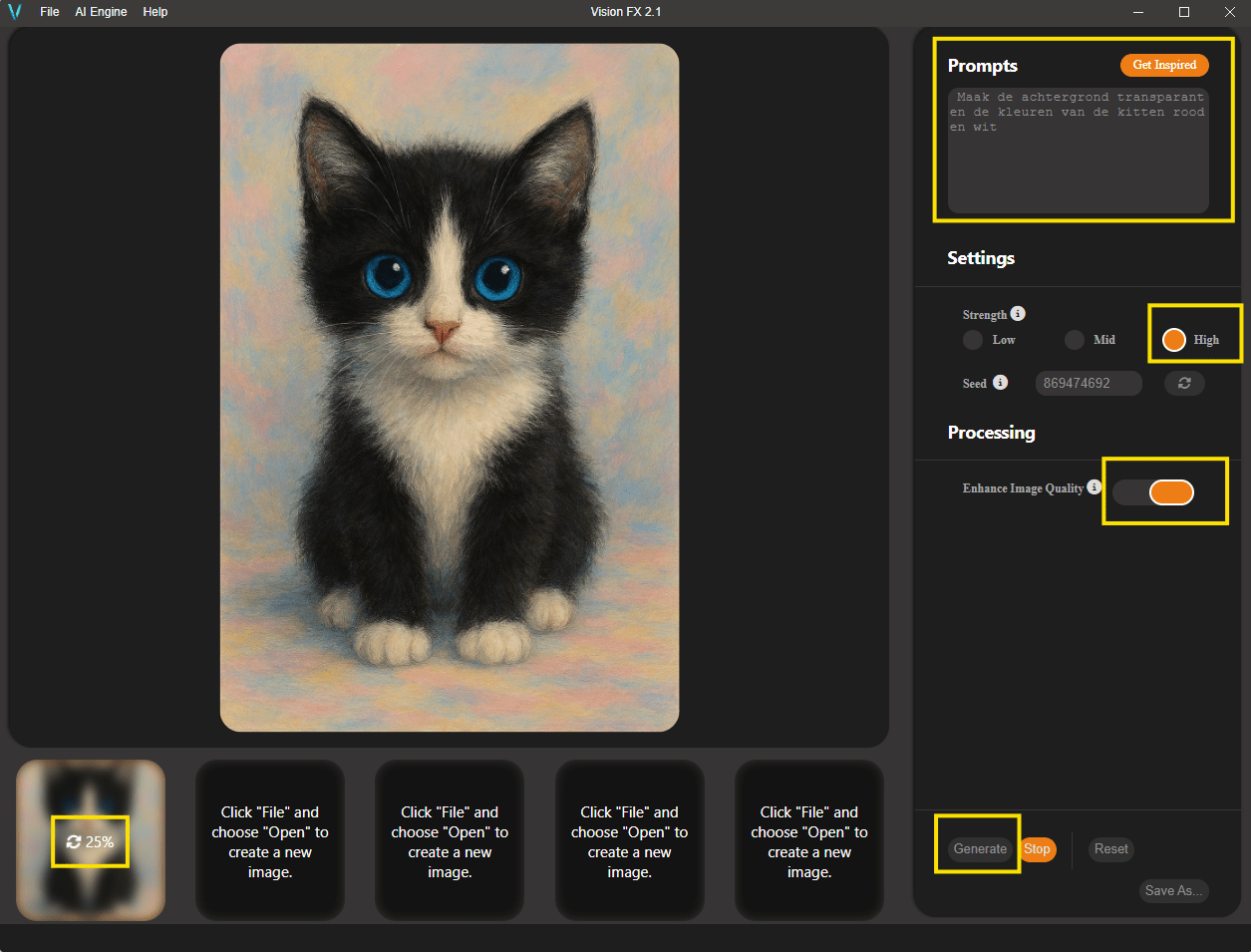
In het Engels is het Generate en met die knop maak je dus een bewerking of nieuwe afbeelding
Het effect dat gebruikt wordt. Er zijn verschillende, gratis, modellen, maar die zijn niet allemaal geschikt voor een iets oudere pc/laptop
De opdracht (beschrijving) die je het filter geeft om een afbeeldingseffect toe te passen of een nieuwe afbeelding te maken.
Hoe uitgebreider de opdracht, hoe meer kans dat het resultaat ook is wat je in gedachten had.
Een witte kat als prompt kan afwijkende resultaten geven.
Een realistische, witte kat met een duidelijk gezicht en ogen op een transparante achtergrond geeft meer kans dat je een fatsoenlijke tube van een witte kat krijgt.
Hoewel het programma in het Engels is, kun je gewoon in het Nederlands een opdracht geven. Als het resultaat je niet bevalt, kun je dat resetten en opnieuw beginnen.
Rekengetal dat je willekeurig kunt veranderen, waardoor het effect of de afbeelding ook verandert
Verander, bijvoorbeeld, de laatste drie getallen en genereer dan je afbeelding opnieuw. Je krijgt dan een heel ander resultaat.
Het filter bepaalt zelf een startgetal. Door op de twee pijltjes (Refresh) te klikken wordt een nieuwe, willekeurige, seed aangemaakt.
Het geheim van een afbeelding(seffect) die is zoals jij hem in gedachten had, hangt af van de prompt (oftewel de beschrijving) die je ingeeft. Dat is een leerproces. Als je een realistische afbeelding wilt en niet een getekende, voeg je het woord “realistisch” toe aan de prompt. Wil je juist een getekende afbeelding (zoals de kat met de foute staart), dan voeg je “getekend” of “cartoon” toe in de omschrijving.
Laat je niet ontmoedigen door het “jargon”.
|  |
Als de afbeelding gemaakt is, kijk dan goed naar het resultaat.
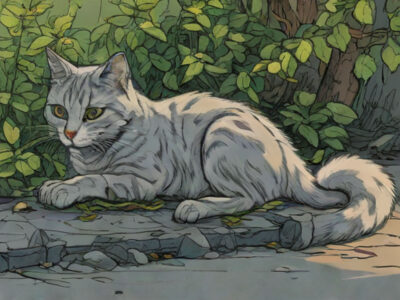
Dit lijkt een leuke cartoon van een kat, maar de staart en de linker poot kloppen niet.
Dan gebruik je dus Reset om opnieuw te beginnen.
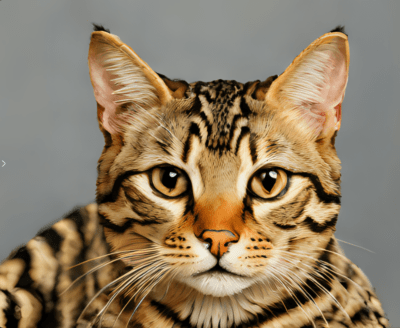
Ik heb als nieuwe prompt ingegeven: maak een realistische tabby point kat.
In PSP krijg je vijf resultaten, waar je er dan 1 van kiest. In de app krijg je maar 1 resultaat.
Hieronder 3 afbeeldingen die door Vision FX zijn gegenereerd met de “foute” cartoon kat van hierboven als basisafbeelding.
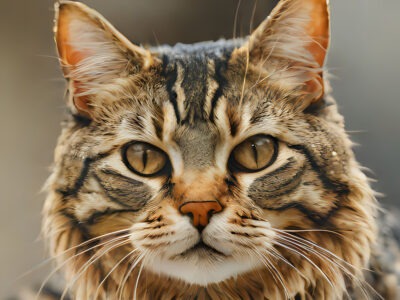 | 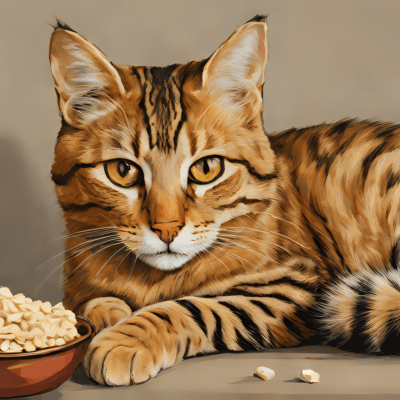 |  |
Je hebt dus altijd een basisafbeelding nodig, zowel in het filter als in de aparte app.
In PSP moet dat een rasterlaag zijn. Verander dus een achtergrondlaag in een rasterlaag, voor je begint.
Het resultaat van een nieuwe of bewerkte afbeelding, hangt af van wat jij bij de Prompts hebt ingegeven.
Wil je een tekst toevoegen? Dat doe je in PSP zelf.