

01.
- Zet je voor- en achtergrondkleur op wit
- Op de afbeelding > Lagen > Laag maken van achtergrondlaag > Dubbelklik op de laag en noem die Achtergrond
- Lagen > Nieuwe rasterlaag > Gereedschap Selectie > Trek een hele dunne selectie in het midden van de afbeelding > Vul de selectie met wit > Selecties > Niets selecteren > Objecten > Uitlijnen > Horizontaal centreren op doek
- Dubbelklik op de naam van de laag en hernoem die naar Lijn
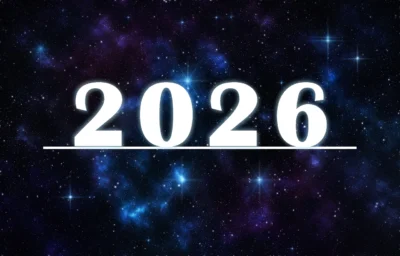
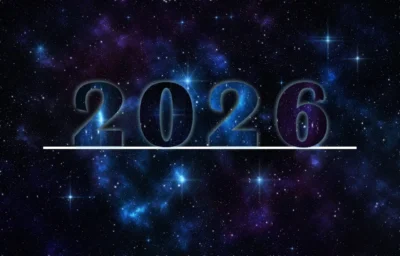
- Gereedschap Tekst > Zoek het font Briannica Bold of het zelfgekozen font > Fontgrootte 200 pixels > Type de cijfers 2026
- Afbeelding > Formaat wijzigen > Wijzig naar 150% > Intelligent > Formaat van alle lagen wijzigen NIET aanvinken
- Gereedschap Verplaatsen > Zet de cijfers op de witte rand
- Objecten > Uitlijnen > Horizontaal centreren op doek
- Effecten > 3D Effecten > Slagschaduw > Veschuivingen Verticaal en Horizontaal op 5 > Dekking 50 > Vervaging 15 > Kleur #a2d7e9 > Herhaal de slagschaduw met de Verschuivingen op -5
- Dubbelklik op de laag en noem die 2026
02.
- Activeer Achtergrond > Gereedschap Selectie > Selectie Rechthoek > Trek een rechthoek ergens in de achtergrond > Bewerken > Kopiëren > Selecties > Niets selecteren
- Activeer de laag 2026 > Gereedschap Toverstaf > Klik in de eerste 2 > Plakken in selectie > Lagen > Laag maken van selectie > Klik in de laag 2026 nu 1x op delete om de 2 te verwijderen > Selecties > Niets selecteren > Dubbelklik op de nieuwe laag en noem die 2a
- Gereedschap Selectie > Selectie Rechthoek > Trek een rechthoek ergens in de achtergrond > Bewerken > Kopiëren > Selecties > Niets selecteren
- Terug naar de laag 2026 Gereedschap Toverstaf > Klik in de 0 > Plakken in selectie > Lagen > Laag maken van selectie > Klik in de laag 2026 nu 1x op delete om de 0 te verwijderen > Selecties > Niets selecteren > Dubbelklik op de nieuwe laag en noem die 0
- Activeer Achtergrond > Gereedschap Selectie > Selectie Rechthoek > Trek een rechthoek ergens in de achtergrond > Bewerken > Kopiëren > Selecties > Niets selecteren
- Activeer de laag 2026 > Gereedschap Toverstaf > Klik in de tweede 2 > Plakken in selectie > Lagen > Laag maken van selectie > Klik in de laag 2026 nu 1x op delete om de 2 te verwijderen > Selecties > Niets selecteren > Dubbelklik op de nieuwe laag en noem die 2b
- Activeer Achtergrond > Gereedschap Selectie > Selectie Rechthoek > Trek een rechthoek ergens in de achtergrond > Bewerken > Kopiëren > Selecties > Niets selecteren
- Activeer Achtergrond > Gereedschap Selectie > Selectie Rechthoek > Trek een rechthoek ergens in de achtergrond > Bewerken > Kopiëren > Selecties > Niets selecteren
- Activeer de laag 2026 > Gereedschap Toverstaf > Klik in de 6 > Plakken in selectie > Lagen > Laag maken van selectie > > Selecties > Niets selecteren > Dubbelklik laag en hernoem die 6
03.
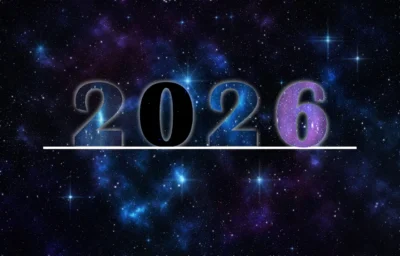
- Activeer laag 2a > Zet de mengmodus op Uitsluiten
- Activeer laag 0 > Zet de mengmodus op Doordrukken
- Activeer laag 2b > Zet de mengmodus op Lichter
- Activeer de laag 6 > Aanpassen > Helderheid en Contrast > Invullicht > Zet de schuifjes Invullicht en Duidelijkheid op 127
- Activeer Achtergrond > Gereedschap Tekst > Kies een nieuw font of gebruik hetzelfde font > Fontgrootte op 100 > Klik ergens onder de witte lijn en type Gelukkig nieuwjaar > Klik met je rechter muisknop op de laag > Omzetten in rasterlaag > Objecten > Uitlijnen > Horizontaal centreren op doek > Noem de laag Gelukkig nieuwjaar
- Klik nu ergens boven 2026 en type Een gezond (of tekst van jouw keuze) >
- Klik met je rechter muisknop op de laag > Omzetten in rasterlaag > Objecten > Uitlijnen > Horizontaal centreren op doek > Noem de laag Een gezond (of iets dat naar jouw tekst verwijst)
- Activeer Achtergrond > Selecties > Alles selecteren > Selecties > Wijzigen > Selectieranden selecteren > Binnen > Randbreedte op 5 > Vul met wit > Selecties > Niets selecteren
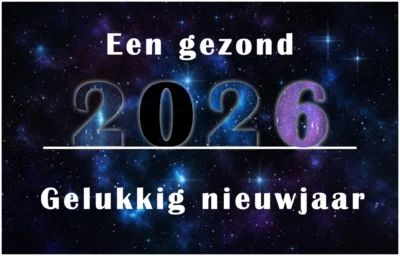
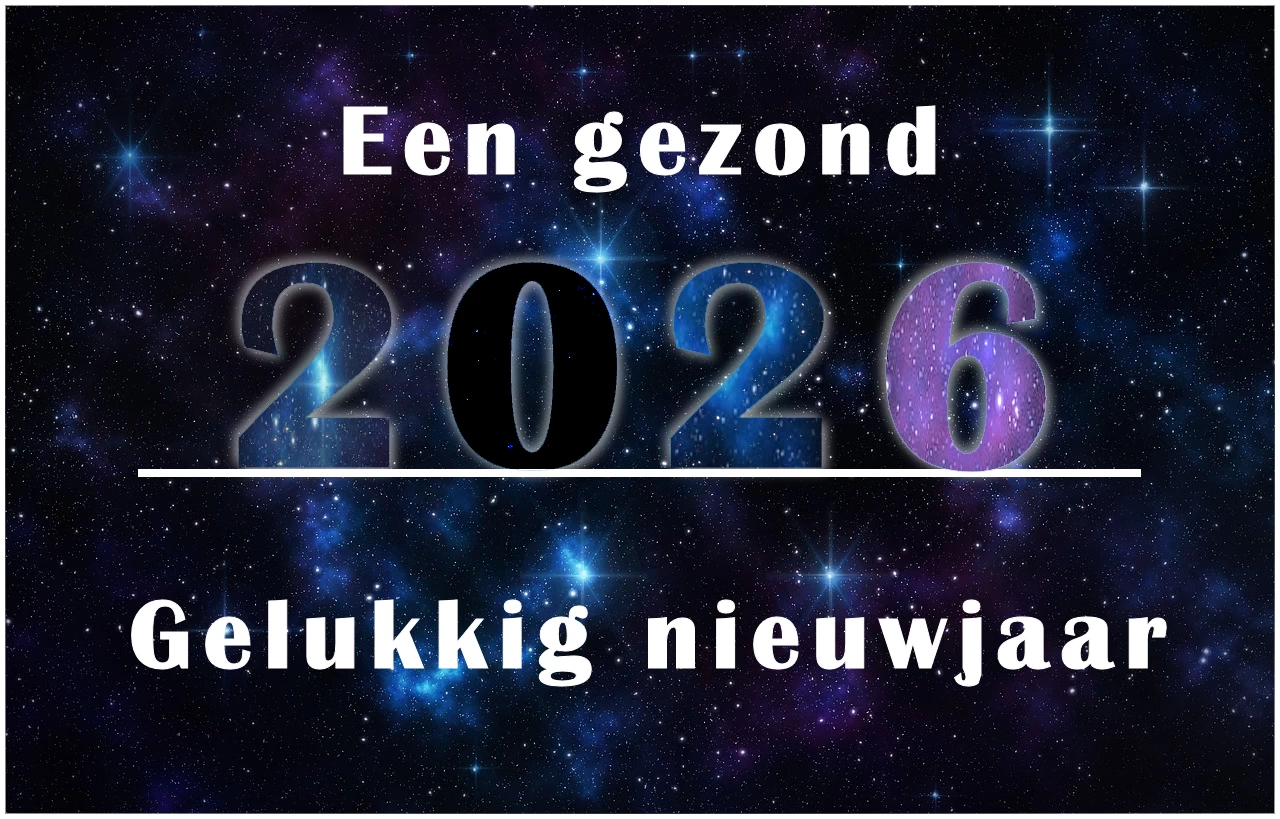
Als je geen animatie wilt maken, is de wens nu klaar.
Maak de creatie af met:
- Lagen > Nieuwe rasterlaag > Watermerk
- Lagenpalet > Rechter muisknop > Samenvoegen > Alle lagen samenvoegen
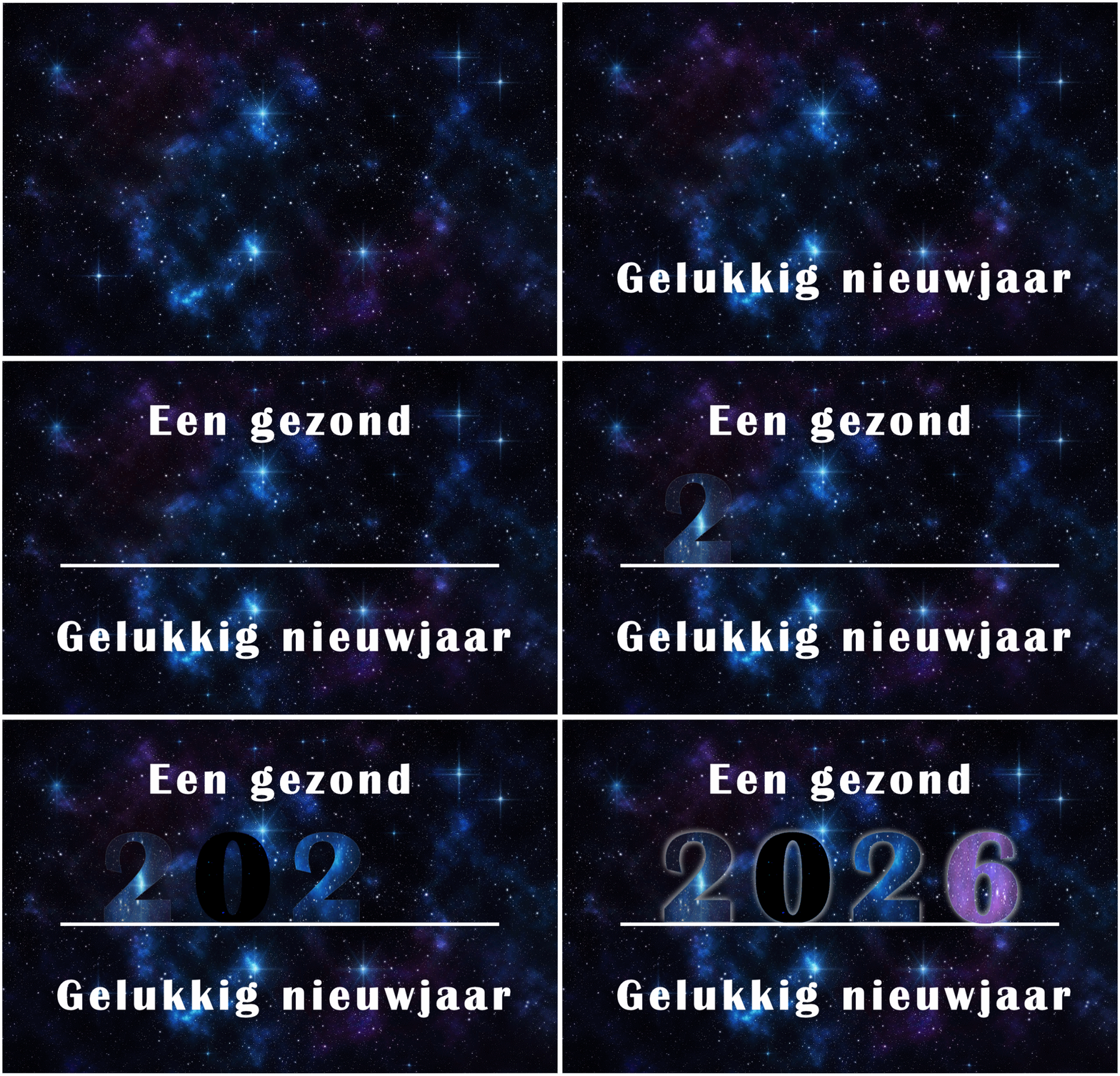
Animatie maken
- Zet alle lagen op slot, behalve Achtergrond > Activeer Achtergrond > Bewerken > Kopiëren
- Open AS > Rechter muisknop > Plakken als nieuwe animatie
- Terug naar PSP > Haal Gelukkig nieuwjaar van het slot
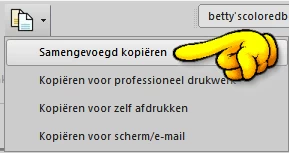
- Klik bovenin op Kopiëren Speciaal > Samengevoegd kopiëren
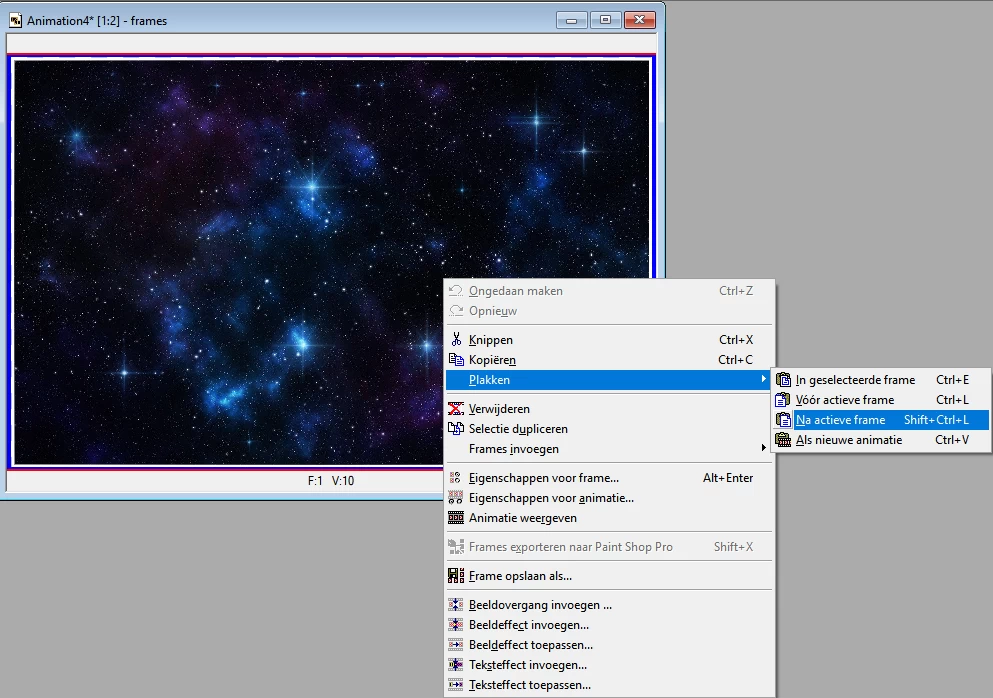
- Terug naar As > Klik in de achtergrond > Rechter muisknop > Plakken > Na actieve frame
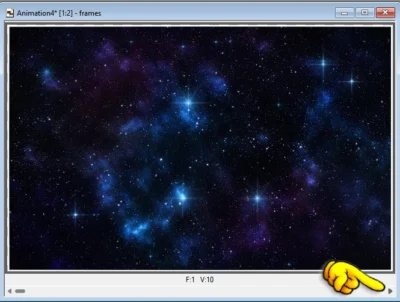
- Houd je muis nu op de rechter onderhoek. Je ziet dan een driehoekje > Klik daarop telkens als je een nieuw frame hebt toegevoegd om het laatste frame te activeren
- Terug naar PSP > Haal Een gezond van het slot > Samengevoegd kopiëren > Terug naar AS > Rechter muisknop > Plakken > Na actieve frame > Klik op het driehoekje
- Terug naar PSP > Haal de laag Lijn van het slot > Samengevoegd kopiëren > Terug naar AS > Rechter muisknop > Plakken > Na actieve frame > Klik op het driehoekje
- Terug naar PSP > Haal de laag 2a van het slot > Samengevoegd kopiëren > Terug naar AS > Rechter muisknop > Plakken > Na actieve frame > Klik op het driehoekje
- Terug naar PSP > Haal de laag 0 van het slot > Samengevoegd kopiëren > Terug naar AS > Rechter muisknop > Plakken > Na actieve frame > Klik op het driehoekje
- Terug naar PSP > Haal de laag 2b van het slot > Samengevoegd kopiëren > Terug naar AS > Rechter muisknop > Plakken > Na actieve frame > Klik op het driehoekje
- Terug naar PSP > Haal de laag 6 van het slot > Samengevoegd kopiëren > Terug naar AS > Rechter muisknop > Plakken > Na actieve frame > Klik op het driehoekje
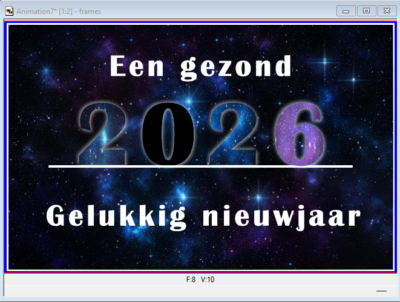
02.
- Ga naar PSP > Sla je creatie op. We hebben die in PSP niet meer nodig.
- Ga terug naar AS > Drukt de CTRL-toets in op je toetsenbord + de a > Zo worden alle frames in 1x geselecteerd
- Rechter muisknop > Eigenschappen voor frame > Tijd weergeven op 70
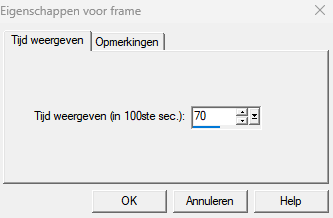
- Dubbelklik nu in het laatste frame. Dan is alleen dat frame geselecteerd > Rechter muisknop > Eigenschappen voor frame > Zet Tijd weergeven op 500
- Klik nu op Animatie bekijken bovenin
 .Je ziet nu de animatie
 - Bestand > Opslaan Als > Geef de animatie een naam en sla op als .gif-bestand > Blijf op Volgende klikken tot je de knop Voltooien ziet.