
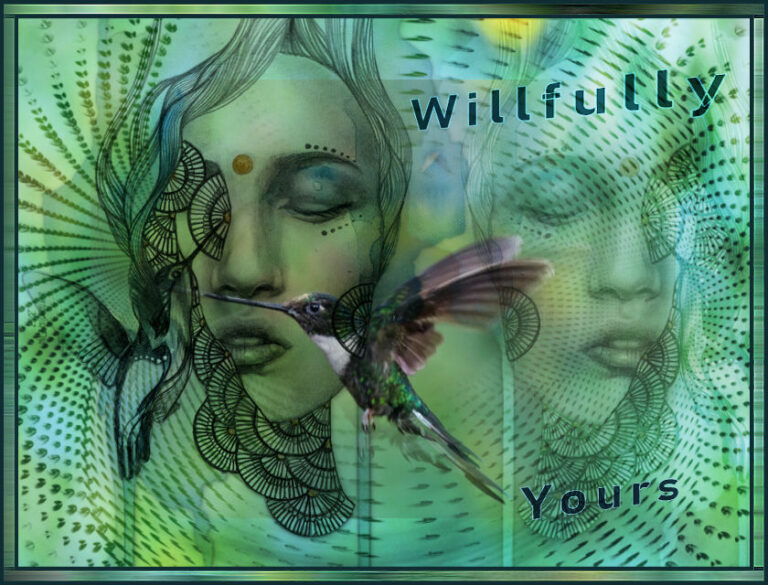
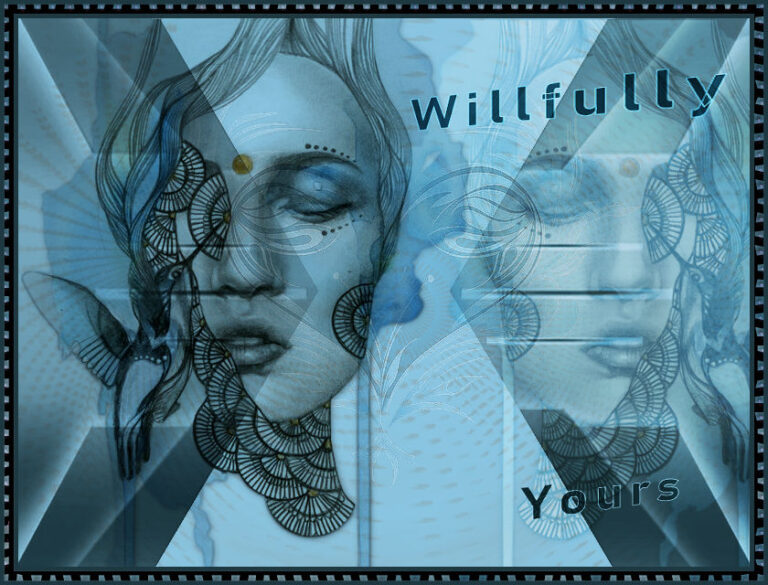

01.
- Open een nieuwe, transparante, afbeelding van 800 pixels breed en 600 pixels hoog
- Vul de afbeelding met #89c5e1
- Lagen > Nieuwe rasterlaag > Vul deze laag met #0f282f
- Lagen > Nieuwe maskerlaag > Uit afbeelding > Zoek Narah_Mask 1384
- Lagenpalet > Bovenste laag > Rechter muisknop > Samenvoegen > Groep samenvoegen > Dubbelklik op de samengevoegde laag en noem die Masker
- Activeer de onderste laag > Dubbelklik en noem die laag Achtergrond
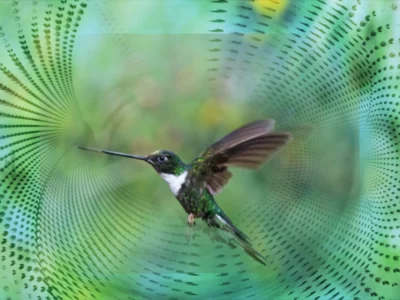
- Lagen > Nieuwe rasterlaag > Selecties > Alles selecteren > Activeer de afbeelding met de colibri > Bewerken > Kopiëren > Terug naar je creatie > Plakken in selectie > Selecties > Niets selecteren > Lagenpalet > Zet de mengmodus van deze laag op Hard Licht > Dubbelklik op deze laag en noem de laag Colibri
- Lagen > Dupliceren > Afbeelding > Formaat wijzigen > Wijzig naar 80% > Intelligent > Formaat van alle lagen wijzigen NIET aanvinken
- Lagen > Masker laden/opslaan > Masker laden vanaf schijf > Zoek Masker 20/20 > Lagenpalet > Bovenste laag > Rechter muisknop > Samenvoegen > Groep samenvoegen > Dubbelklik op de samengevoegde laag en noem die Masker 20/20
- Gereedschap Verplaatsen > Verplaats de laag zodat de snavels van de colibri op 1 lijn zitten > Zie voorbeeld
02.
- Activeer de tube Riet 363 170118 > Bewerken > Kopiëren > Terug naar je creatie > Bewerken > Plakken als nieuwe laag
- Lagenpalet > Mengmodus > Vermenigvuldigen
- Gereedschap Verplaatsen > Verplaats de tube zoveel mogelijk tegen de linker rand > Dubbelklik op de laag en noem die Tube
- Effecten > 3D Effecten > Slagschaduw > Verschuivingen Verticaal en Horizontaal 1 > Dekking 25 > Vervaging 10
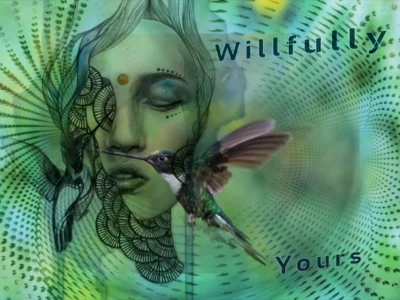
- Voorgrondkleur op #89c5e1 > Achtergrondkleur op #0f282f > Gereedschap Tekst > Kies een duidelijk, dik, font > in deze les is Bahnschrift gebruikt, maar standaard Arial Black werkt ook > Fontgrootte op 72 pixels > Type Willfully
- Effecten > Geometrische effecten > Perspectief Horizontaal > Verschuiving op -45 >
- Gereedschap Tekst > Type nu Yours
- Effecten > Geometrische effecten > Perspectief Horizontaal > Verschuiving op 45 >
- Gereedschap Verplaatsen > Verplaats de tekst naar een positie van jouw keuze
03.
- Ga terug naar de laag Tube > Lagen > Dupliceren > Afbeelding > Spiegelen > Horizontaal spiegelen
- Lagenpalet > Zet de mengmodus op Overlay en de laagdekking op 45
- Gereedschap Verplaatsen > Verplaats de laag naar rechts > Zie voorbeeld
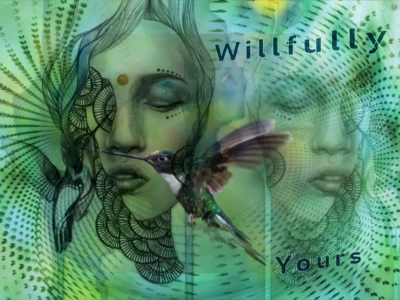
- Afbeelding > Randen toevoegen > 5 pixels symmetrisch > Kleur #102d34
- Afbeelding > Randen toevoegen > 10 pixels symmetrisch > Kleur #40a183
- Afbeelding > Randen toevoegen > 5 pixels symmetrisch > Kleur #102d34
- Gereedschap Selectie > Selectietype Rechthoek > Modus Toevoegen > Trek een selectie uit de achtergrond > Bewerken > Kopiëren > Selecties > Niets selecteren
- Gereedschap Toverstaf > Klik in de lichte rand > Bewerken > Plakken in selectie
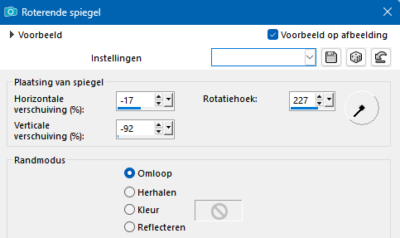
- Effecten > Reflectie-effecten > Roterende spiegel met deze instellingen
- Efffecten > Vervormingseffecten > Wind > Wind van rechts op 100 > Herhaal maar dan Wind van links op 100
- Effecten > Randeffecten > Accentueren > Selecties > Niets selecteren
Zet een watermerk op een aparte laag en voeg dan de lagen samen. Bestand > Exporteren > JPEG-optimalisatie > Geef de creatie een naan en sla op.