De installatie van PSP X6 is een beetje anders dan vorige versies. Hieronder zie je hoe je PSP X6 installeert.
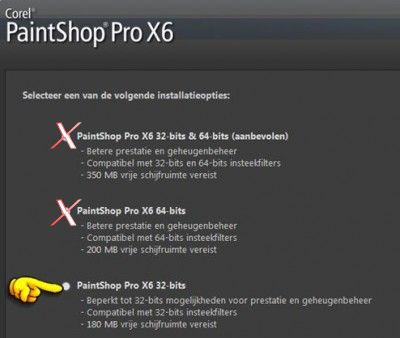
Ook als je een 64-bits computer of laptop hebt, kies voor PaintShop Pro X6 32-bits installatie.
Installeer je de combinatie van 32-bits en 64-bits, dan herkent PSPX6 de insteekfilters niet.
Heb je inmiddels de combinatie geïnstalleerd en heb je nu problemen met je filters, dan kun je het beste PSPX6 helemaal van je systeem halen met deze Cleanup tool, door Corel uitgegeven. Verwijder PSPX6 met deze tool. Sluit je computer af en start opnieuw op.
Installeer dan alleen de 32-bits versie van PSPX6
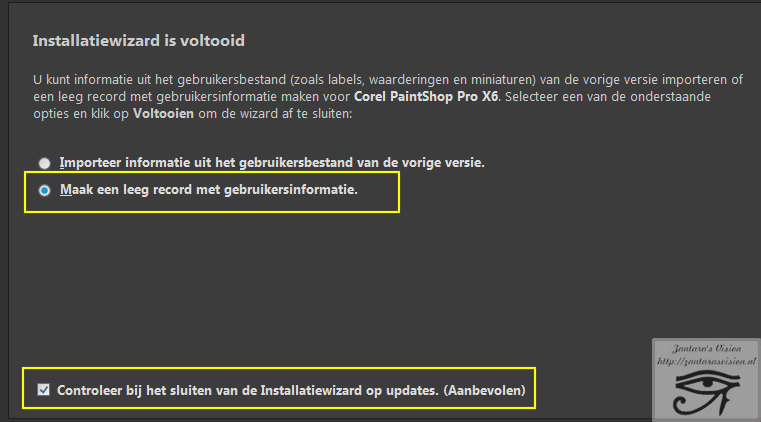
Kies voor Maak een leeg record met gebruikersinformatie.
De optie Importeer informatie uit het gebruikersbestand van vorige versies, zorgt voor problemen naderhand.
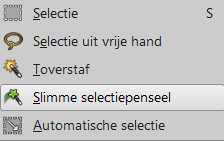
De werkbalk ziet er hetzelfde uit als in de versies X3, X4, X5, maar er zijn meer mogelijkheden bij het gereedschap Selectie.
De werkbalk van X6 ziet er hetzelfde uit als de vorige versies, met alleen een verschil bij het Gereedschap Selectie
Het slimme selectiepenseel is een echte aanwinst voor deze versie. Het selecteren van een object is nu heel gemakkelijk. Je kunt grootte etc. instellen zoals je dat met je toverstaf zou doen
Door met het rondje een keer in het hondje te klikken, wordt het gelijk geselecteerd. Door een kader te trekken om het hondje wordt het hondje geselecteerd. De instellingen zijn te vergelijken met de instellingen voor de Toverstaf