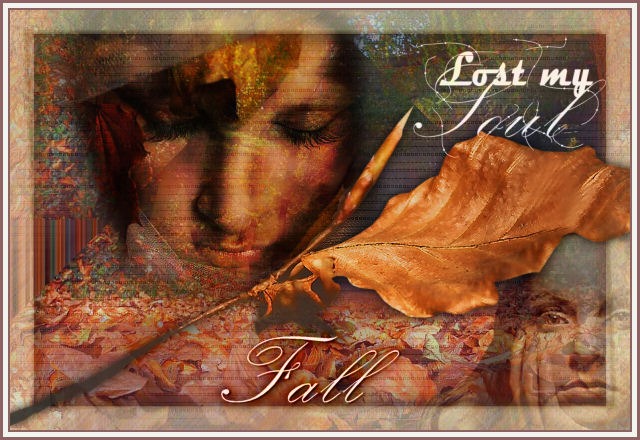
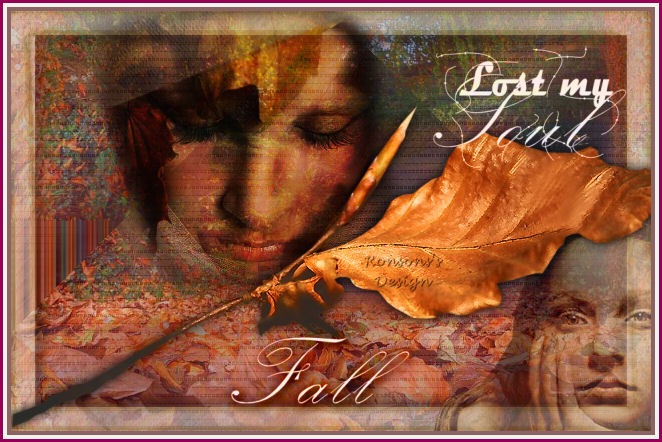

- Open een nieuwe afbeelding van 620 X 420 transparant. Selecties -> alles selecteren.
- Open je achtergrondplaatje ( forest HK 44) Selecties -> alles selecteren, ga terug naar je nieuwe afbeelding.
- Bewerken -> plakken -> plakken in selectie, deselecteren.
- Effecten -> Filters -> simple -> blintz.
- nieuwe rasterlaag -> vullen met #8c6363.
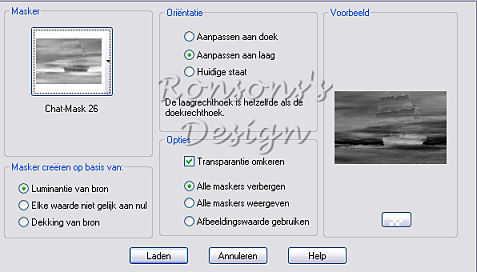
- Lagen, maker laden/opslaan, masker laden van schijf -> chat mask 26 met onderstaande instellingen
- groep samenvoegen, mengmodus luminantie oud
- laag dupliceren, omdraaien, mengmodus op hard licht.
- voeg alle lagen samen.
- Maak een verloop met de volgende kleuren en onderstaande instellingen:
voorgrondkleur #8c6363 en achtergrondkleur #000000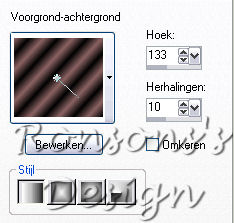
- nieuwe rasterlaag, vullen met je verloop.
- Effecten, Cybia, Screenworks- multi line met de standaardinstellingen:
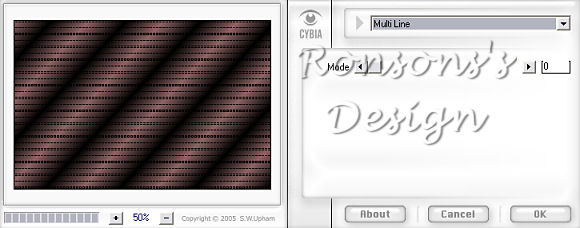
- Dekking op 26 en mengmodus op luminantie oud.
- Nieuwe rasterlaag. Open de tube Mtm _bomen_10_leaf, kopiëren en plakken als nieuwe laag op je afbeelding.
- Geef het blad een slagschaduw met deze instellingen:
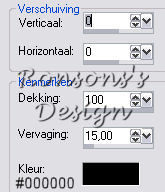
- Schuif nu het steeltje van het blad in de linker beneden hoek.
- Nieuwe rasterlaag. Open de tube SS 1134, kopiëren en plakken als nieuwe laag op je afbeelding.
- Trek de laag met het gezicht onder de laag met het blad!
- Afbeelding spiegelen. Afbeelding formaat wijzigen 60 procent. Let er op dat je geen vinkje hebt staan bij formaat alle lagen wijzigen.
- Schuif het gezicht iets naar rechtsboven zie voorbeeld
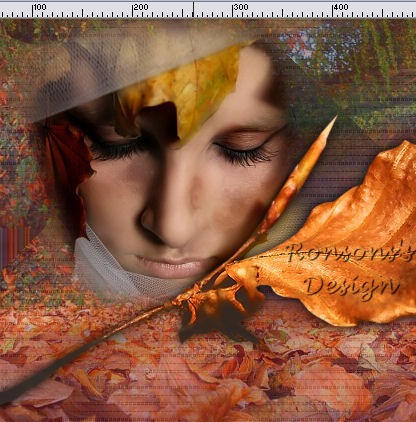
- Slagschaduw met dezelfde instellingen als boven.
- Dekking op 92 mengmodus op hard licht
- nieuwe rasterlaag. Open de tube 1074 woman ABR 860 Alejandra Rosales, kopiëren en plakken als nieuwe laag op je afbeelding.
- Trek ook deze laag met het gezicht onder de laag met het blad!
- Schuif het gezicht naar de linkeronderhoek zodat het blad net iets over het haar valt. Zie voorbeeld:
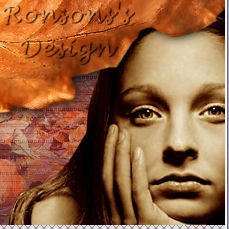
laagdekking op 44. - maak je bovenste laag actief.
- Nieuwe rasterlaag. Vul deze laag met #f2f3ec.
- Selecties, alles selecteren, selecties, selecties wijzigen, inkrimpen met 24 pixels, klik 1 keer op delete.
- Selectie laten staan, effecten, 3d effecten gestanst met deze instellingen:
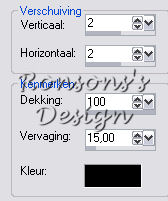
- selectie omkeren, selectie zwevend maken.
- Effecten, 3d effecten gestanst met dezelfde instellingen als hiervoor.
- Effecten, Namesuppressed, Softener, met deze instellingen:
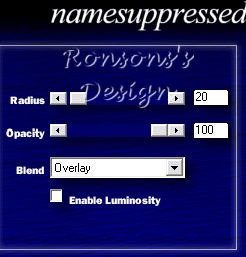
- Effecten, Virtual Painter, Color Pencil, standaard instellingen klik op Ok
- Selecties, selecteer niets. Laagdekking op 46
- Geef de laag met de rand nog een slagschaduw met deze instellingen:
- Nog een keer slagschaduw maar nu met -2
- Activeer nu de laag met het blad en trek deze helemaal naar boven.zodat het blad over het frame heen komt.
- Ga naar je texttool, met als achtergrondkleur: #f2f3ec achtergrondkleur: geen, en met deze instellingen.

- Typ je tekst en zet de tekst bijv. onder het blad.
- Geef je tekst een slagschaduw met deze instellingen:
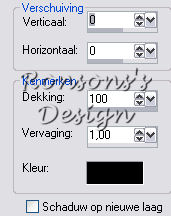
- Zet de mengmodus op luminantie oud.
- Laag dupliceren, slagschaduw met deze instellingen:
- Ga naar je brushtool en zoek een brush, in mijn geval Ronson Fall 01 voorgrondkleur: #f2f3ec met deze instellingen:
- En stempel 1 keer in de rechterbovenhoek, binnen de rand, zie het voorbeeld.
- Zet de mengmodus op luminantie oud.
- Afbeelding, randen toevoegen 2 pixel kleur: #8c6363
- Afbeelding, randen toevoegen 4 pixels kleur: #f2f3ec
- Afbeelding, randen toevoegen 3 pixels kleur: 8c6363
- Watermerk erin, en evt. naar voorkeur verkleinen.